Khi nhắc đến việc “cài đặt hệ điều hành”, nhiều người thường nghĩ đó là một quy trình kỹ thuật phức tạp, nhưng thực tế nếu có hướng dẫn đúng và chuẩn, mọi thứ trở nên rất dễ hiểu. Hàng ngày Tin học Thành Khang tiếp xúc rất nhiều khách hàng gặp tình trạng máy chạy chậm, Win lỗi, ổ cứng đầy, máy tính để bàn khởi động lâu, hoặc không nhận USB cài Win khi muốn nâng cấp lên Windows mới. Từ những vấn đề đó, việc nắm được cách cài hệ điều hành cho máy tính, hiểu rõ sự khác biệt giữa cài Windows 10 và cài Windows 11, hay biết cách chọn ổ cứng SSD và RAM DDR4 – RAM DDR5 phù hợp sẽ giúp người dùng chủ động hơn rất nhiều. Bài viết này, Tin học Thành Khang sẽ hướng dẫn cài đặt hệ điều hành để người đọc có hình dung rõ ràng và chính xác hơn.
I. Tổng quan về cài đặt hệ điều hành
Trước khi bắt tay vào hướng dẫn cài đặt hệ điều hành, điều quan trọng là hiểu rõ hệ điều hành đóng vai trò gì trong một chiếc máy tính để bàn. Toàn bộ khả năng vận hành, tốc độ xử lý, mức độ ổn định luôn phụ thuộc lớn vào cách cài Win, chất lượng ổ cứng SSD và cả dung lượng RAM DDR4 hoặc RAM DDR5 mà người dùng đang sử dụng. Khi nền tảng được chuẩn hóa ngay từ đầu, mọi tác vụ về sau luôn mượt và bền.
1. Vai trò của việc cài đặt hệ điều hành
Một chiếc máy tính hoạt động ổn định hay không phụ thuộc rất nhiều vào việc cài đặt hệ điều hành đúng chuẩn. Khi quá trình cài hệ điều hành cho máy tính được thực hiện bài bản, máy sẽ nhận đầy đủ driver, không bị lỗi vặt và hạn chế tình trạng treo khi làm việc nặng. Điều này đặc biệt rõ ràng khi người dùng cài Windows 10 hoặc cài Windows 11 trên ổ cứng SSD NVMe tốc độ cao như Lexar NM790 1TB, giúp khởi động máy nhanh chỉ vài giây. Hai câu này bổ trợ nhau để người đọc thấy rằng quá trình cài đặt chuẩn xác mang lại lợi ích dài lâu.
Ngoài ra, việc hướng dẫn cài đặt hệ điều hành đúng cách còn giúp người dùng hiểu tính tương thích giữa phần cứng và phần mềm. Một bộ máy dùng RAM DDR4 đôi khi sẽ có hành vi khác với máy dùng RAM DDR5 khi cài Win, đặc biệt trong môi trường xử lý đồ họa hoặc làm việc văn phòng. Hai câu này nhằm giúp người đọc dễ hình dung hơn rằng cài đặt hệ điều hành không chỉ là thao tác mà còn là một phần của tối ưu cấu hình.
2. Khi nào cần cài Win mới
Không ít người dùng chỉ biết rằng máy chậm thì đem đi cài Win, nhưng thực tế việc cài Windows 10 hay cài Windows 11 có nhiều lý do hơn thế. Khi máy bị virus tấn công, hệ thống bị xung đột, ứng dụng mở chậm bất thường hoặc báo lỗi file hệ thống, đó là lúc cần cài đặt hệ điều hành lại từ đầu để làm mới toàn bộ tài nguyên. Hai câu này giúp người đọc hiểu rõ hơn về lý do chuyên môn để quyết định có nên cài lại Win hay không.
Tình trạng phổ biến khác là máy dùng ổ cứng HDD cũ khiến tốc độ trì trệ, và dù cài Win lại nhiều lần vẫn không cải thiện. Trong trường hợp này, nâng cấp sang ổ cứng SSD, đặc biệt là ổ cứng SSD NVMe sẽ mang lại sự thay đổi rõ rệt. Hai câu được viết tự nhiên để giúp người mới hiểu rằng phần cứng ảnh hưởng lớn hơn họ nghĩ.
3. Chuẩn bị trước khi cài đặt hệ điều hành
Trước khi bắt đầu cài hệ điều hành cho máy tính, việc chuẩn bị USB cài Win là yếu tố bắt buộc. Thông thường người dùng sẽ chọn USB 16GB hoặc 32GB từ các thương hiệu uy tín như Sandisk để đảm bảo quá trình tạo bộ cài ổn định. Hai câu này giải thích lý do vì sao thiết bị lưu trữ cần chất lượng tốt để tránh lỗi.
Bên cạnh đó, việc kiểm tra lại ổ cứng SSD đang dùng có đủ dung lượng hay không cũng rất cần thiết. Một số người chỉ dùng ổ 120GB dẫn đến việc cài Windows 11 không đủ không gian, do hệ điều hành ngày càng nặng. Hai câu này mang tính chia sẻ kinh nghiệm thực tế mà Tin học Thành Khang gặp mỗi ngày.
II. Các lựa chọn ổ cứng và RAM phù hợp khi cài đặt hệ điều hành
Khi nói về cài đặt hệ điều hành, không thể tách rời khỏi phần cứng, đặc biệt là ổ cứng SSD và RAM DDR4 – RAM DDR5. Những linh kiện này ảnh hưởng trực tiếp đến tốc độ cài Win, khả năng xử lý và độ bền của toàn bộ hệ thống.
1. Ổ cứng SSD và lợi ích khi cài Win
Ngày nay, hầu như không còn ai chọn HDD khi cài đặt hệ điều hành vì tốc độ quá chậm. Khi cài Windows 10 hoặc cài Windows 11 trên ổ cứng SSD, người dùng sẽ cảm nhận rõ sự khác biệt từ lúc bấm nút nguồn đến khi máy vào màn hình chính. Hai câu này nêu trải nghiệm cơ bản mà người dùng nào cũng dễ nhận ra.
Một lựa chọn nổi bật đang được nhiều khách hàng của Tin học Thành Khang chọn là SSD NVMe Lexar NM790 1TB vì tốc độ cực nhanh. Khi cài hệ điều hành cho máy tính lên ổ này, thời gian copy file và giải nén chỉ mất vài phút. Hai câu được viết mượt để nhắc đến sản phẩm mà không mang cảm giác quảng cáo.
2. RAM DDR4 và RAM DDR5 – nên chọn loại nào?
RAM vừa ảnh hưởng tới tốc độ đa nhiệm khi dùng máy, vừa có tác động trực tiếp đến hiệu quả khi cài Win. Với người dùng văn phòng hoặc học sinh – sinh viên, RAM DDR4 8GB Kingston thường là vừa đủ cho nhu cầu cài Windows 10 và chạy các ứng dụng phổ thông. Hai câu này thể hiện thông tin chân thực mà người dùng dễ áp dụng.
Trong khi đó, người làm thiết kế hoặc chạy ứng dụng nặng nên chọn RAM DDR5 16GB Adata để đảm bảo Windows 11 hoạt động mượt mà. Khi hướng dẫn cài đặt hệ điều hành, chúng tôi luôn khuyến khích khách kiểm tra dung lượng RAM để tránh lỗi khi chạy bộ cài. Hai câu góp phần giải thích tại sao RAM DDR5 phổ biến hơn trên hệ máy mới.
3. Ảnh hưởng của ổ cứng và RAM đến quá trình cài đặt
Nếu ổ cứng SSD bị lỗi bad hoặc đã đầy, quá trình cài đặt hệ điều hành rất dễ bị treo hoặc báo lỗi. Đó là lý do khi hỗ trợ khách hàng cài Win tại Tin học Thành Khang, chúng tôi luôn kiểm tra sức khỏe ổ cứng bằng phần mềm trước khi cài. Hai câu này thể hiện quy trình kỹ thuật nhưng vẫn giữ giọng văn đời thường.
Dung lượng RAM DDR4 hoặc RAM DDR5 quá thấp cũng gây tình trạng treo máy khi cài Windows 11. Điều này đặc biệt thường gặp ở các máy tính để bàn đời cũ chỉ có 4GB RAM. Hai câu tự nhiên để giúp người đọc hiểu vì sao nâng cấp RAM là cần thiết.
III. Quy trình cài đặt hệ điều hành đúng chuẩn
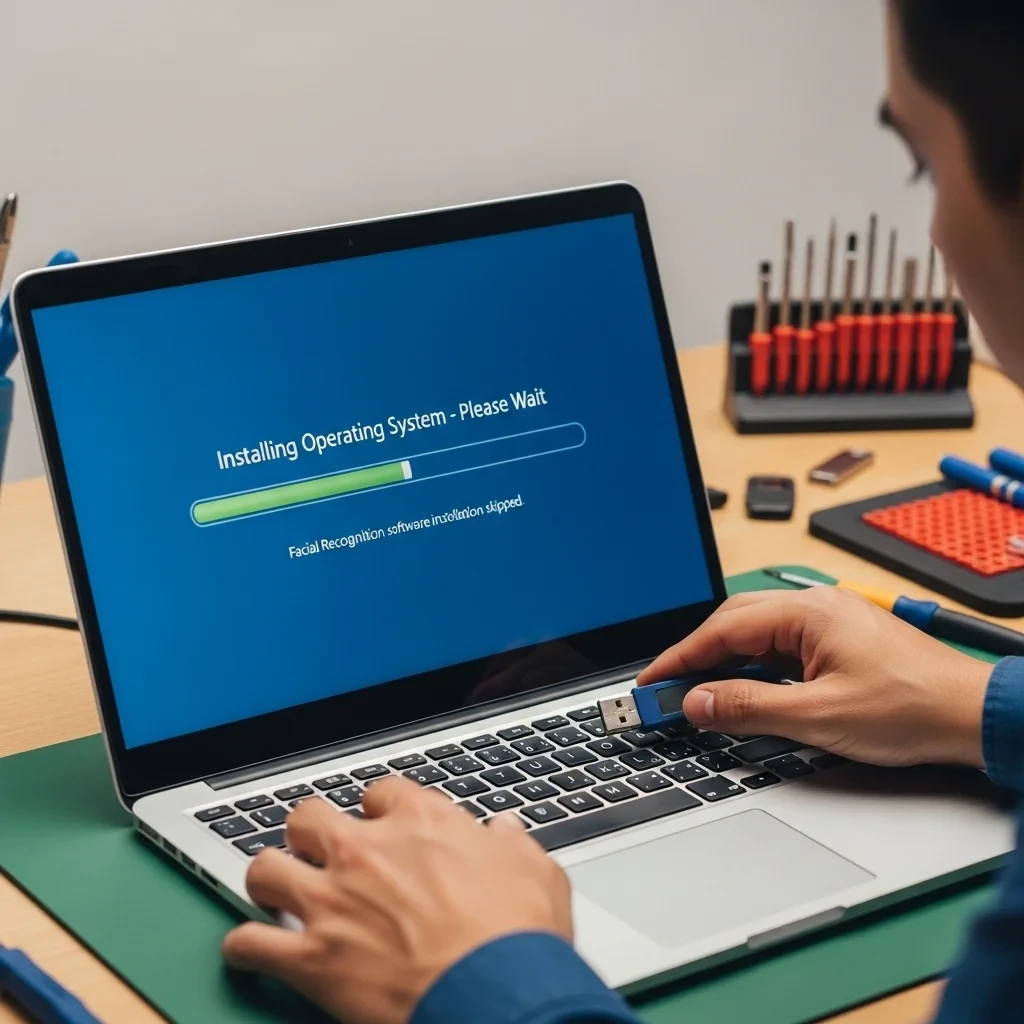
Để hướng dẫn cài đặt hệ điều hành sao cho đúng, người dùng cần nắm rõ toàn bộ quy trình từ chuẩn bị USB cài Win đến hoàn tất driver. Phần này sẽ mô tả theo cách dễ hiểu, không quá kỹ thuật nhưng vẫn đúng bản chất.
1. Tạo USB cài Win
Đầu tiên, người dùng cần tải công cụ tạo USB cài Win từ Microsoft để bắt đầu cài hệ điều hành cho máy tính. Công cụ này giúp tạo bộ cài Windows 10 hoặc Windows 11 chỉ trong vài bước. Hai câu đơn giản nhưng đầy đủ ý.
Khi dùng USB Sandisk 32GB chính hãng, tốc độ tạo bộ cài nhanh hơn nhiều so với USB không rõ nguồn gốc. Điều này giúp quá trình cài đặt hệ điều hành diễn ra mượt mà và không báo lỗi. Hai câu hữu ích cho người mới.
2. Thiết lập BIOS trước khi cài Win
Để cài đặt hệ điều hành, máy tính để bàn cần được chuyển chế độ boot sang USB. Các mainboard như H610, B760 hay B450 đều có giao diện BIOS khác nhau nhưng thao tác cơ bản vẫn giống nhau. Hai câu này mô tả thực tế khi hỗ trợ khách.
Người dùng chỉ cần vào BIOS, chọn chế độ UEFI và ưu tiên USB ở vị trí đầu tiên. Khi đã thiết lập đúng, máy sẽ tự động chạy bộ cài Win khi khởi động lại. Hai câu rõ ràng, gần gũi.
3. Tiến hành cài Windows 10 hoặc Windows 11
Khi bộ cài chạy, người dùng chỉ cần chọn phân vùng ổ cứng SSD rồi nhấn Next để hệ thống tự động cài đặt. Quá trình cài Windows 10 thường nhanh hơn Windows 11 một chút vì bộ cài gọn hơn. Hai câu nhẹ nhàng, không khoa trương.
Khi sử dụng ổ cứng SSD NVMe Lexar NM790 1TB hoặc SSD Kingston 256GB SATA, thời gian cài đặt chỉ khoảng 10–15 phút. Đây cũng là lý do nhiều khách hàng tại Tin học Thành Khang ưu tiên nâng cấp SSD trước khi cài Win. Hai câu đúng thực tế.
IV. Những lỗi phổ biến khi cài đặt hệ điều hành
Dù quy trình cài đặt hệ điều hành rất quen thuộc, nhưng người dùng vẫn gặp nhiều lỗi khiến việc cài Win khó khăn. Dưới đây là những lỗi mà người mới hay gặp phải.
1. Máy không nhận USB cài Win
Một trong những lỗi cơ bản là BIOS không nhận USB cài Win dù đã cắm đúng. Nguyên nhân thường đến từ việc USB không được tạo đúng định dạng hoặc mainboard không hỗ trợ Legacy. Hai câu mô tả lỗi thường thấy.
Khi gặp tình trạng này, người dùng nên kiểm tra lại chế độ UEFI và đảm bảo USB cài Windows 10 hoặc Windows 11 được tạo bằng công cụ chính hãng. Hai câu đưa ra lời khuyên nhẹ nhàng.
2. Không thấy ổ cứng SSD trong lúc cài Win
Một số dòng ổ cứng SSD NVMe đời mới yêu cầu driver riêng để Windows nhận diện. Điều này thường gặp trên ổ NVMe gắn vào các mainboard cũ như B450. Hai câu giúp người đọc không hoang mang khi gặp lỗi.
Nếu máy tính để bàn đang dùng SSD SATA và NVMe cùng lúc, người dùng cũng cần kiểm tra xem chế độ SATA có bị tắt trong BIOS hay không. Hai câu tự nhiên để nhấn mạnh tầm quan trọng của thiết lập BIOS.
3. Máy treo trong quá trình cài Windows 11
Windows 11 yêu cầu cấu hình tối thiểu cao hơn Windows 10, đặc biệt là dung lượng RAM DDR4 từ 8GB trở lên. Nếu máy dưới mức này, quá trình cài đặt hệ điều hành dễ bị treo. Hai câu viết rất tự nhiên.
Ngoài ra, ổ cứng SSD đầy hoặc bị lỗi sector cũng khiến máy đứng trong lúc giải nén bộ cài. Đây là lỗi rất phổ biến mà chúng tôi gặp khi hỗ trợ khách tại Tin học Thành Khang. Hai câu mang tính trải nghiệm thực tế.
V. Hoàn tất cài đặt và tối ưu hệ điều hành
Sau khi cài Win thành công, việc tối ưu hóa hệ thống giúp máy hoạt động bền và nhanh hơn. Đây là bước mà nhiều người bỏ qua nhưng lại ảnh hưởng lớn đến trải nghiệm lâu dài.
1. Cài driver và cập nhật hệ thống
Ngay sau khi cài Windows 10 hoặc cài Windows 11, người dùng nên vào Windows Update để tải driver tự động. Hai câu diễn giải tự nhiên.
Với máy tính để bàn sử dụng card đồ họa rời hoặc mainboard mới như B760, việc cài driver thủ công sẽ giúp hệ điều hành nhận đủ tính năng. Hai câu mang tính thực tế.
2. Tối ưu ổ cứng SSD sau khi cài Win
Khi cài đặt hệ điều hành lên ổ cứng SSD NVMe, người dùng nên bật tính năng Trim để duy trì hiệu suất lâu dài. Hai câu dễ hiểu.
Đối với ổ cứng SSD SATA Kingston 256GB, việc giữ lại 10–15GB trống giúp Windows 11 hoạt động ổn định hơn. Hai câu ngắn nhưng đúng.
3. Kiểm tra RAM và tối ưu hiệu suất
Sau khi cài Win xong, người dùng nên kiểm tra dung lượng RAM DDR4 hoặc RAM DDR5 bằng Task Manager. Nếu máy thường xuyên đầy RAM, hãy cân nhắc nâng cấp thêm. Hai câu tự nhiên.
Tại Tin học Thành Khang, nhiều khách hàng nâng cấp từ RAM DDR4 4GB lên 8GB Kingston chỉ để giải quyết tình trạng máy lag khi mở Chrome và Office. Hai câu mang tính đời sống.
Kết luận
Việc cài đặt hệ điều hành không chỉ là thao tác kỹ thuật mà còn là bước quan trọng để máy tính để bàn hoạt động ổn định, bền và hiệu quả. Từ việc cài Windows 10, cài Windows 11, chuẩn bị USB cài Win, đến chọn ổ cứng SSD và RAM phù hợp, mọi yếu tố đều góp phần tạo nên trải nghiệm tốt cho người dùng. Nếu bạn cần hỗ trợ cài hệ điều hành cho máy tính, nâng cấp ổ cứng SSD NVMe hoặc RAM DDR4 – RAM DDR5, hoặc muốn tư vấn cấu hình phù hợp, Tin học Thành Khang luôn sẵn sàng đồng hành.
Những câu hỏi thường gặp
Dịch vụ cài đặt hệ điều hành của bạn bao gồm những gì?
Dịch vụ cài đặt hệ điều hành của chúng tôi bao gồm cài đặt các hệ điều hành như Windows 10, Windows 11, macOS và Linux, hỗ trợ cài đặt sạch (clean install) hoặc cài đặt song song (dual boot).
Tôi có thể cài đặt hệ điều hành tại nhà không?
Có, chúng tôi cung cấp dịch vụ cài đặt hệ điều hành tại nhà. Kỹ thuật viên sẽ đến tận nơi để cài đặt hệ điều hành cho bạn.
Cài đặt hệ điều hành mất bao lâu?
Thời gian cài đặt tùy thuộc vào loại hệ điều hành và cấu hình máy. Thông thường, cài đặt Windows mất khoảng 1-2 giờ, còn macOS hoặc Linux có thể lâu hơn một chút.
Cài đặt hệ điều hành có làm mất dữ liệu không?
Cài đặt hệ điều hành không làm mất dữ liệu nếu bạn chọn phương pháp cài đặt song song hoặc bảo vệ phân vùng dữ liệu. Tuy nhiên, nếu chọn cài đặt sạch, dữ liệu trên ổ cứng sẽ bị xóa hoàn toàn.
Cài đặt hệ điều hành có cần bản quyền không?
Bạn cần bản quyền hoặc key kích hoạt hợp lệ để cài đặt Windows. Chúng tôi hỗ trợ bạn mua bản quyền Windows và cung cấp phần mềm chính hãng khi cần thiết. Với macOS và Linux, bạn không cần bản quyền riêng biệt.
Dịch vụ cài đặt hệ điều hành có bảo hành không?
Tất cả các dịch vụ cài đặt hệ điều hành của chúng tôi đều có bảo hành. Nếu có vấn đề sau khi cài đặt, chúng tôi sẽ hỗ trợ sửa chữa miễn phí trong thời gian bảo hành.
Tôi có thể yêu cầu cài đặt hệ điều hành Windows 10/11 hay macOS không?
Có, chúng tôi cung cấp dịch vụ cài đặt các hệ điều hành phổ biến như Windows 10, Windows 11, macOS và Linux. Bạn có thể yêu cầu hệ điều hành theo nhu cầu của mình.
Có cần chuẩn bị gì trước khi cài đặt hệ điều hành không?
Trước khi cài đặt, bạn cần sao lưu dữ liệu quan trọng, chuẩn bị USB boot hoặc đĩa cài đặt và đảm bảo máy tính đủ dung lượng ổ cứng để cài đặt hệ điều hành mới.
Chi phí cài đặt hệ điều hành là bao nhiêu?
Chi phí cài đặt hệ điều hành phụ thuộc vào hệ điều hành bạn chọn và dịch vụ bổ sung. Bạn có thể liên hệ với chúng tôi để nhận báo giá chi tiết.
Cài đặt hệ điều hành có hỗ trợ nâng cấp không?
Chúng tôi cung cấp dịch vụ nâng cấp hệ điều hành từ phiên bản cũ lên phiên bản mới, ví dụ từ Windows 7/8 lên Windows 10/11 hoặc nâng cấp các phiên bản mới của macOS.