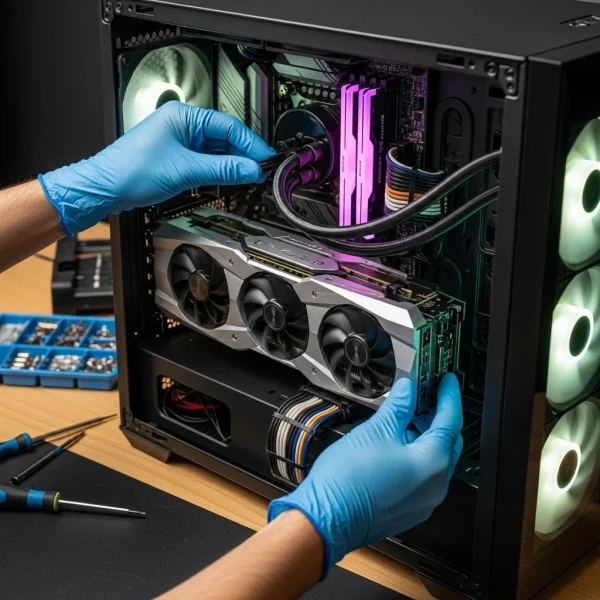
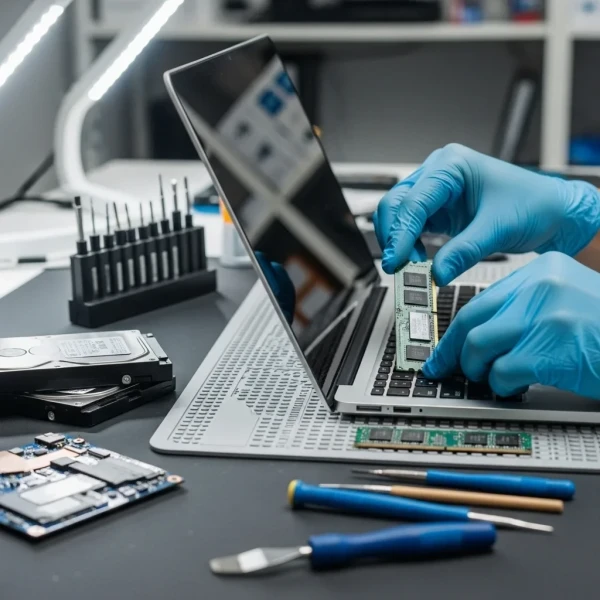
Khi người dùng bắt đầu quan tâm đến việc nâng cấp máy tính, điều đầu tiên họ thường tự hỏi là liệu đầu tư có thật sự cần thiết hay chỉ nên dùng tạm bộ cấu hình cũ thêm một thời gian nữa. Ở Tin học Thành Khang, mình tiếp xúc với rất nhiều khách hàng có nhu cầu khác nhau — từ người làm văn phòng, game thủ, cho đến những bạn dựng video bán thời gian — và hầu hết đều phát hiện rằng chỉ cần chọn đúng linh kiện như RAM dung lượng phù hợp, ổ cứng SSD dung lượng đủ lớn hoặc CPU Intel – CPU AMD đời mới, hiệu năng thay đổi rất rõ rệt mà không phải tốn chi phí mua máy mới. Vì thế, bài viết này sẽ đi sâu vào toàn bộ cách nâng cấp, lý do nên nâng cấp, những lựa chọn đúng đắn, kèm theo những sản phẩm thực tế đang có tại Tin học Thành Khang để bạn có cái nhìn rõ ràng và dễ đưa ra quyết định hơn.
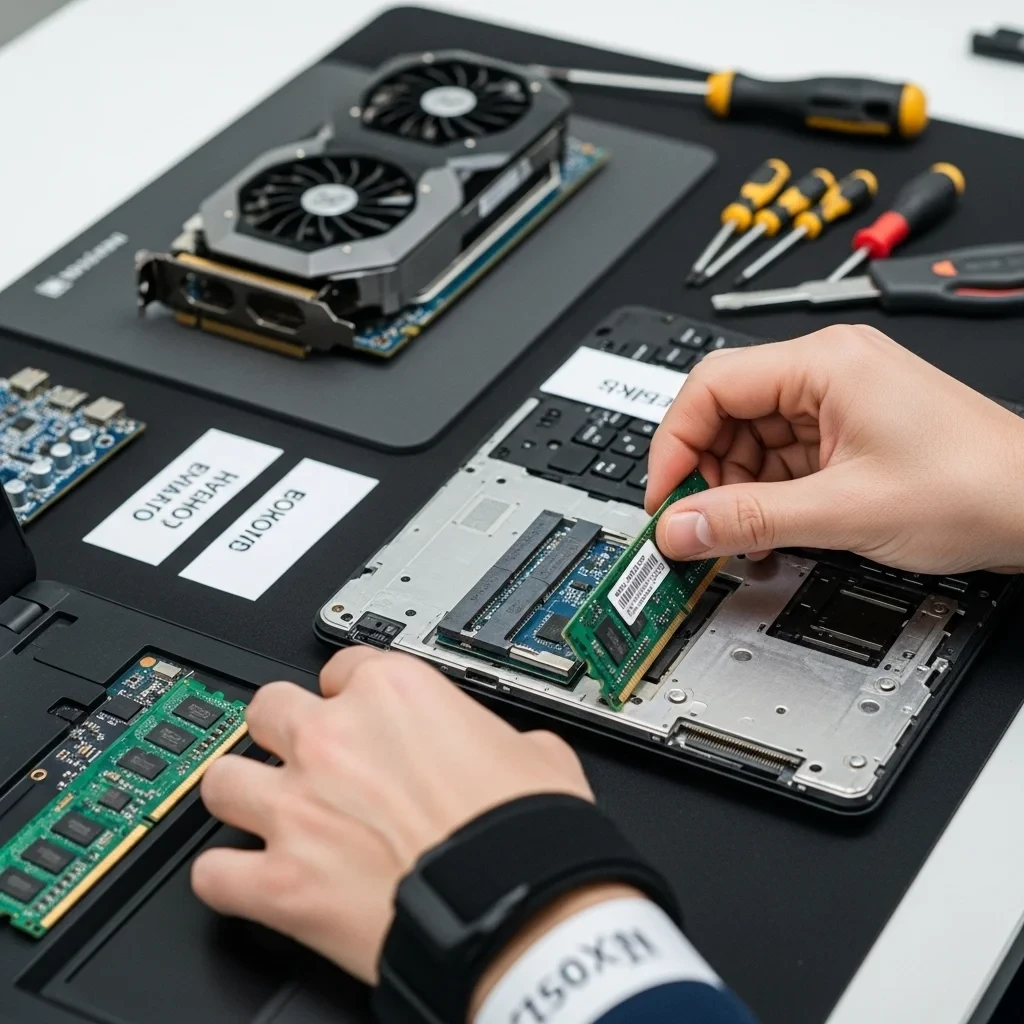
I. Hiểu đúng về nâng cấp máy tính
1. Lý do khiến người dùng cần nâng cấp máy tính
Khi sử dụng lâu ngày, máy tính để bàn hay Mini PC bắt đầu xuất hiện dấu hiệu chậm chạp khi mở ứng dụng, đặc biệt là những bộ máy dùng RAM 4GB hoặc RAM 8GB vốn đã quá hạn chế trong bối cảnh phần mềm ngày càng nặng. Không chỉ vậy, nhiều bộ máy cũ vẫn dùng ổ cứng HDD 1TB tốc độ thấp khiến hệ thống phản hồi chậm dù CPU Intel hay CPU AMD vẫn còn tốt.
Nâng cấp máy tính không phải lúc nào cũng là vì hư hỏng, đôi khi sự thay đổi nhỏ như nâng lên RAM 16GB hoặc thêm SSD NVMe 512GB đã khiến toàn bộ trải nghiệm khác hẳn. Những bạn làm thiết kế, học online, xem dữ liệu lớn trên All in One hay máy bộ Dell thường nhận ra việc nâng cấp mang lại mức hiệu quả rất rõ khi mở nhiều tab Chrome hoặc chạy ứng dụng văn phòng nặng.
2. Hiệu năng thay đổi như thế nào sau khi nâng cấp
Một trong những thay đổi dễ thấy chính là tốc độ mở ứng dụng tăng lên đáng kể khi chuyển từ HDD sang SSD 256GB hoặc SSD NVMe 1TB có tốc độ vượt trội. Dù bạn đang dùng CPU Core i3 hay CPU Core i5 thì việc đọc ghi dữ liệu nhanh hơn vẫn giúp cảm giác sử dụng mượt mà hơn rất nhiều.
Không ít khách hàng tại Tin học Thành Khang chia sẻ rằng họ không ngờ việc nâng cấp RAM DDR4 hay RAM DDR5 lại khiến máy hoạt động trơn tru khi chạy nhiều file Excel, đặc biệt trong công việc kế toán hoặc bán hàng online. Cùng một bộ máy nhưng chỉ cần có đủ RAM thương hiệu tốt như Kingston hay Adata, toàn bộ tốc độ được cải thiện rõ rệt.
3. Vì sao nâng cấp tiết kiệm hơn mua máy mới
Với những bộ máy tính để bàn hoặc Mini PC văn phòng, việc nâng cấp máy tính giúp giữ lại CPU Intel Ultra 5 hay CPU AMD vốn vẫn chạy rất ổn định. Thay vì chi thêm vài chục triệu cho All in One mới, người dùng chỉ cần đầu tư RAM 32GB hoặc SSD NVMe 512GB để phù hợp nhu cầu công việc hiện tại.
Nhiều khách tìm đến Tin học Thành Khang đều thấy rằng chỉ cần nâng cấp “đúng chỗ” như CPU Core i7 hoặc RAM 64GB cho tác vụ dựng video là hoàn toàn đủ cho vài năm tiếp theo. Điều này biến nâng cấp thành giải pháp tiết kiệm, tối ưu trong khi vẫn đảm bảo hiệu suất mạnh mẽ.
II. Nâng cấp RAM – bước thay đổi rõ
1. Khi nào cần nâng cấp RAM
Bạn sẽ nhận ra RAM dung lượng quá thấp khi máy bắt đầu đơ mỗi khi mở hơn 10 tab Chrome hoặc chạy ứng dụng chỉnh sửa ảnh nhẹ. Máy tính để bàn dùng RAM 4GB hay RAM 8GB thường xuyên rơi vào tình trạng không phản hồi, khiến trải nghiệm bị gián đoạn.
RAM 16GB hoặc RAM 32GB giúp bạn chạy đa nhiệm tốt hơn, giải quyết công việc mượt mà và phù hợp với CPU Core i5 hay CPU Core i7 đời mới. Với các bạn dựng video hoặc 3D nhẹ, RAM 64GB trở thành lựa chọn hợp lý để tránh lỗi treo máy khi render.
2. RAM DDR4 và RAM DDR5 khác nhau ra sao
Trong thực tế, RAM DDR4 vẫn đang là tiêu chuẩn phổ biến của phần lớn máy văn phòng, Mini PC hoặc máy bộ HP, và nó đủ tốt cho những công việc thông thường. Tuy vậy, RAM DDR5 lại sở hữu tốc độ cao hơn, phù hợp cho CPU Intel Ultra 7 hoặc CPU Intel Ultra 9 nhằm đảm bảo băng thông tối đa cho ứng dụng nặng.
Khi nâng cấp máy tính tại Tin học Thành Khang, nhiều khách hàng chọn RAM thương hiệu Kingston hoặc RAM thương hiệu Adata vì độ ổn định và độ tương thích cao. Và dù bạn chọn DDR4 hay DDR5, việc nâng cấp RAM dung lượng lớn luôn là giải pháp nâng hiệu suất nhanh.
3. Gợi ý sản phẩm RAM thực tế
Một trong những mẫu được đặt mua nhiều chính là RAM 16GB DDR4 3200MHz Adata XPG D35G RGB Black, phù hợp với cả máy tính để bàn lẫn nhiều mainboard của Dell hoặc Asus. Với xung nhịp 3200MHz, người dùng văn phòng có thể xử lý đa tác vụ thoải mái mà không gặp hiện tượng nghẽn.
Đối với những bạn đang dùng CPU AMD hoặc CPU Core i7 và cần RAM dung lượng cao hơn, bộ kit 32GB hoặc 64GB cũng mang lại sự khác biệt đáng kể. Đây là dòng RAM thương hiệu dễ đồng bộ hiệu ứng RGB và có độ bền được nhiều khách hàng đánh giá rất cao.
III. Nâng cấp ổ cứng – thay đổi tốc độ toàn hệ thống
1. Vì sao SSD quan trọng hơn bạn nghĩ
Phần lớn người dùng chưa từng dùng SSD thường không hình dung hết việc nâng cấp máy tính sẽ thay đổi cảm giác sử dụng ra sao. Ổ cứng HDD 1TB truyền thống có dung lượng lớn nhưng tốc độ đọc ghi thấp khiến CPU Intel hay CPU AMD khó thể hiện hết sức mạnh.
Khi chuyển sang SSD 256GB hoặc SSD NVMe 512GB, tốc độ khởi động Windows giảm từ vài phút xuống vài giây, điều này giúp công việc trở nên liền mạch hơn. Với những ai làm video hoặc chụp ảnh, SSD NVMe 1TB là lựa chọn hợp lý vì vừa dung lượng lớn vừa tốc độ cao.
2. Ổ cứng SSD dung lượng bao nhiêu là phù hợp
Đối với người dùng văn phòng, SSD 256GB thường là mức tối thiểu để đảm bảo không gian lưu trữ ứng dụng. Tuy nhiên, hầu hết khách hàng ở Tin học Thành Khang đều chọn SSD NVMe 512GB vì mức giá hiện nay khá dễ chịu mà tốc độ lại rất tốt.
Những người làm sáng tạo hoặc xử lý file nặng nên chọn SSD NVMe 1TB để tránh trường hợp đầy bộ nhớ quá nhanh. Đồng thời, việc kết hợp SSD NVMe với HDD 1TB vẫn được giữ lại làm kho lưu trữ giúp tối ưu chi phí mà tốc độ vẫn đảm bảo.
3. Gợi ý ổ cứng thực tế
Một trong những sản phẩm tiêu biểu là Lexar NM790 1TB, mẫu SSD NVMe tốc độ cao được nhiều khách tin dùng vì hiệu năng vượt trội. Khi kết hợp cùng CPU Core i5 hoặc CPU AMD Ryzen, độ mượt tổng thể tăng lên đáng kể.
Ngoài ra, HDD 1TB Seagate cũng vẫn được nhiều người chọn vì dung lượng lớn và độ bền ổn định để làm kho lưu trữ phụ. Dù bạn nâng cấp theo hướng nào, ổ cứng SSD thương hiệu uy tín luôn là nền tảng quan trọng giúp toàn hệ thống vận hành hiệu quả.
IV. CPU – lựa chọn đúng cho từng nhu cầu
1. Khi nào cần nâng CPU Intel hoặc CPU AMD
Nhiều người dùng văn phòng chỉ cần CPU Core i3 hoặc CPU Core i5 là đủ, nhưng khi công việc mở rộng, nhu cầu xử lý lớn hơn khiến CPU trở thành điểm nghẽn. Bạn sẽ nhận thấy tình trạng giật khi chạy nhiều phần mềm nặng hoặc khi render video.
CPU Core i7 hay CPU Core i9 giúp giải quyết toàn bộ các tác vụ nặng như dựng phim Full HD hoặc 4K. Trong khi đó, CPU Intel Ultra 5 hoặc CPU Intel Ultra 7 lại phù hợp cho những hệ thống cần hiệu năng cao nhưng vẫn muốn tiết kiệm điện và mát mẻ.
2. Chọn CPU phù hợp theo từng dạng máy
Với máy tính để bàn thông thường, CPU AMD Ryzen 5 5600 đang là lựa chọn mạnh trong tầm giá, đặc biệt cho game và công việc đa nhiệm. CPU Intel Core i5-12400F lại phù hợp hơn cho các bạn muốn một bộ máy vừa làm việc vừa chơi game.
Với Mini PC hoặc All in One, việc thay CPU có giới hạn tùy dòng máy nhưng nâng cấp RAM và SSD sẽ mang lại hiệu quả tức thì. Điều này cho thấy nâng cấp máy tính không chỉ phụ thuộc CPU mà còn là sự cân bằng của cả hệ thống.
3. Gợi ý CPU thực tế
CPU Intel Core i5-12400F là mẫu CPU Intel tầm trung có hiệu năng rất ổn, phù hợp cho cả làm việc lẫn giải trí. Nhiều khách hàng chọn CPU này cùng RAM 16GB và SSD NVMe 512GB để có bộ máy cân đối.
CPU AMD Ryzen 5 5600 lại được đánh giá cao ở khả năng xử lý đa nhiệm và hiệu năng/giá. Khi kết hợp với RAM DDR4 và SSD NVMe 1TB, bộ máy hoạt động ổn định cho cả công việc và giải trí.
V. Những dạng máy phù hợp để nâng cấp
1. Máy tính để bàn – lựa chọn linh hoạt
Máy tính để bàn có độ linh hoạt cao vì dễ thay RAM dung lượng lớn, dễ thêm ổ cứng SSD dung lượng tùy nhu cầu. Người dùng có thể kết hợp CPU Core i5 hoặc CPU AMD để tối ưu chi phí mà vẫn đảm bảo hiệu năng.
Những hệ máy này cũng dễ nâng cấp lâu dài, đặc biệt khi sử dụng linh kiện RAM thương hiệu uy tín hoặc ổ SSD NVMe tốc độ cao. Đây là lý do nhiều khách đến Tin học Thành Khang ưu tiên nâng cấp máy tính để bàn trước khi nghĩ tới mua máy mới.
2. Mini PC – nhỏ gọn nhưng vẫn nâng cấp tốt
Mini PC ngày nay hỗ trợ khá nhiều chuẩn RAM DDR4 và RAM DDR5, vì vậy nâng cấp RAM 8GB lên RAM 16GB trở nên dễ dàng. Dù nhỏ gọn nhưng các dòng máy mới vẫn có thể gắn SSD NVMe 512GB hoặc SSD NVMe 1TB để tăng tốc.
Sự tiện lợi giúp Mini PC trở thành lựa chọn cho người làm việc tại nhà hoặc không gian hạn chế. Việc nâng cấp ổ cứng SSD thương hiệu và RAM dung lượng lớn giúp máy chạy mượt như máy tính để bàn.
3. All in One – nâng cấp vừa đủ vẫn hiệu quả
Các dòng All in One như HP 24 inch vẫn cho phép thay RAM và SSD mà không ảnh hưởng thiết kế bên ngoài. Khi nâng cấp RAM 16GB hoặc SSD 256GB lên SSD NVMe 512GB, hiệu năng tăng đáng kể ngay lập tức.
Dù hạn chế hơn máy tính để bàn nhưng All in One vẫn đủ khả năng đáp ứng nhu cầu văn phòng khi nâng cấp hợp lý. Vì vậy, nâng cấp máy tính dạng này vẫn được nhiều khách Tin học Thành Khang lựa chọn.
Kết luận
Việc nâng cấp máy tính không chỉ giúp tăng tốc độ, giảm giật lag mà còn kéo dài tuổi thọ thiết bị mà bạn đã sử dụng lâu nay. Dù là RAM dung lượng lớn hơn, ổ cứng SSD dung lượng phù hợp hay CPU Intel – CPU AMD đời mới, mỗi lựa chọn đều tạo nên thay đổi rõ rệt trong trải nghiệm hàng ngày. Tin học Thành Khang luôn sẵn sàng tư vấn cấu hình phù hợp — tiết kiệm, hiệu quả, thực tế — để bạn tận dụng tối đa thiết bị mình đang có và giúp bộ máy hoạt động mạnh mẽ trong nhiều năm tới.
Nếu bạn muốn kiểm tra máy miễn phí hoặc cần tư vấn nâng cấp, hãy ghé Tin học Thành Khang bất cứ lúc nào — mình luôn sẵn sàng hỗ trợ với tinh thần rõ ràng, nhiệt tình và đúng nhu cầu của bạn.
Những câu hỏi thường gặp
Dịch vụ nâng cấp máy tính của bạn bao gồm những gì?
Dịch vụ nâng cấp của chúng tôi bao gồm nâng cấp RAM, ổ cứng SSD, card đồ họa, CPU, mainboard và các linh kiện khác giúp máy tính của bạn hoạt động nhanh hơn và mượt mà hơn.
Khi nào tôi nên nâng cấp máy tính?
Nên nâng cấp khi máy tính của bạn chạy chậm, không đáp ứng yêu cầu công việc, hoặc khi dung lượng ổ cứng đã đầy và cần không gian lưu trữ lớn hơn.
Nâng cấp RAM có giúp máy tính của tôi nhanh hơn không?
Có, nâng cấp RAM sẽ giúp máy tính xử lý đa nhiệm tốt hơn, giảm lag, đặc biệt khi bạn chạy các ứng dụng nặng như phần mềm đồ họa hoặc video editing.
Tôi nên nâng cấp ổ cứng HDD hay SSD?
Nâng cấp sang ổ SSD giúp máy tính khởi động nhanh, mở ứng dụng mượt mà hơn, tiết kiệm điện hơn so với ổ HDD. SSD là lựa chọn tối ưu để cải thiện hiệu suất máy tính.
Nâng cấp card đồ họa có cần thiết không?
Nếu bạn chơi game, thiết kế đồ họa hoặc làm việc với 3D, nâng cấp card đồ họa là cần thiết để cải thiện hiệu suất đồ họa và tăng tốc độ xử lý hình ảnh.
Chi phí nâng cấp máy tính là bao nhiêu?
Chi phí nâng cấp máy tính phụ thuộc vào loại linh kiện bạn muốn nâng cấp. Liên hệ với chúng tôi để nhận báo giá chi tiết và hợp lý.
Tôi có thể nâng cấp máy tính tại nhà không?
Có, chúng tôi cung cấp dịch vụ nâng cấp máy tính tại nhà. Kỹ thuật viên sẽ đến tận nơi và thực hiện nâng cấp cho bạn.
Nâng cấp máy tính có bảo hành không?
Chúng tôi cung cấp bảo hành cho tất cả các dịch vụ nâng cấp máy tính. Thời gian bảo hành phụ thuộc vào linh kiện và dịch vụ bạn yêu cầu.
Nâng cấp máy tính có ảnh hưởng đến dữ liệu của tôi không?
Nâng cấp máy tính không làm mất dữ liệu của bạn. Nếu bạn thay ổ cứng, chúng tôi sẽ sao lưu dữ liệu trước khi thực hiện nâng cấp để đảm bảo an toàn.
Tôi cần chuẩn bị gì trước khi nâng cấp máy tính?
Trước khi nâng cấp, bạn nên sao lưu dữ liệu quan trọng và kiểm tra cấu hình máy tính hiện tại để đảm bảo linh kiện nâng cấp tương thích.