Nếu bạn từng bực vì laptop mở ứng dụng chậm, bật máy lâu, đang làm việc thì giật nhẹ rồi đứng hình vài giây, khả năng cao vấn đề không nằm ở “máy yếu bẩm sinh” mà nằm ở cấu hình đã không còn theo kịp nhu cầu. Trong tình huống đó, nâng cấp Laptop thường là cách làm thực tế hơn so với đổi máy ngay, vì bạn chỉ cần thay đúng phần đang “nghẽn” là hiệu năng đổi khác rõ ràng.
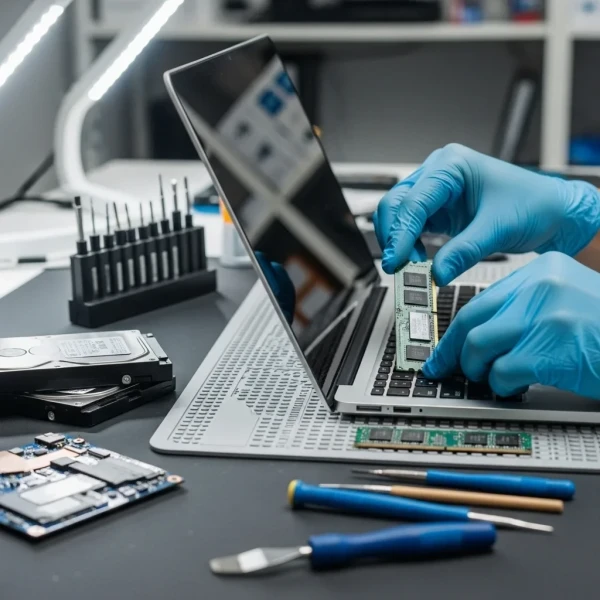
Ở Tin học Thành Khang, danh mục linh kiện phục vụ nâng cấp Laptop thường xoay quanh RAM laptop (DDR4/DDR5), SSD SATA, SSD NVMe, ổ cứng HDD lưu trữ, kèm các phụ kiện hỗ trợ như box chuyển ổ, caddy gắn ổ 2.5 inch, keo tản nhiệt hoặc vệ sinh bảo dưỡng cơ bản khi cần. Bài viết này, Tin học Thành Khang sẽ đi theo hướng dễ hiểu, có ví dụ sản phẩm thực tế, giúp bạn tự hình dung nâng cấp thế nào cho đúng nhu cầu, tránh mua dư, tránh mua sai, và quan trọng là tránh nâng cấp xong vẫn không thấy “đã”.
I. Nhìn đúng “điểm nghẽn” trước khi nâng cấp
1. Dấu hiệu laptop chậm do ổ cứng
Khi bạn bấm nút nguồn và phải chờ rất lâu mới vào màn hình làm việc, hoặc mở một ứng dụng quen thuộc mà vòng quay cứ “lụp chụp” mãi, đó là kiểu chậm rất hay gặp ở máy còn dùng HDD. Với nhóm này, Nâng cấp Laptop bằng cách chuyển sang SSD thường đem lại cảm giác “đổi đời”, vì tốc độ truy xuất dữ liệu là thứ quyết định độ nhanh của khởi động và mở ứng dụng.
Một dấu hiệu nữa là đang copy dữ liệu hoặc cập nhật phần mềm thì máy trở nên ì ạch toàn hệ thống, tab trình duyệt cũng lag theo dù bạn không làm gì nặng. Khi HDD bị tải 100% liên tục, hiệu năng sẽ tụt đồng loạt, nên Nâng cấp Laptop theo hướng SSD thường là cách xử lý đúng trọng tâm thay vì cài lại Windows rồi vẫn gặp lại y chang.
2. Dấu hiệu laptop chậm do thiếu RAM
Nếu bạn mở vài tab Chrome, thêm Word/Excel và một ứng dụng chat là máy bắt đầu giật, chuyển qua lại cửa sổ bị khựng, đôi lúc còn báo thiếu bộ nhớ, đây là bài toán RAM chứ không phải ổ cứng. Trong trường hợp này, Nâng cấp Laptop bằng cách tăng dung lượng RAM sẽ giúp máy giữ được nhiều tác vụ trong bộ nhớ thật, giảm phụ thuộc vào bộ nhớ ảo trên ổ cứng.
Bạn cũng có thể thấy RAM thiếu khi máy “đứng hình” trong vài giây lúc chuyển tab, dù SSD đã có sẵn, vì hệ thống vẫn phải liên tục nén/giải nén dữ liệu hoặc đẩy bớt sang pagefile. Lúc đó, Nâng cấp Laptop nên ưu tiên RAM trước, vì thêm vài GB RAM đúng chuẩn thường tạo hiệu quả rõ ràng hơn là đổi sang một SSD nhanh hơn mà RAM vẫn thiếu.
3. Dấu hiệu laptop chậm do nhiệt và bụi
Có những máy lúc mới mở thì nhanh, nhưng làm được 10–15 phút là bắt đầu ì, quạt rú, rồi mọi thao tác chậm hẳn dù bạn không mở thêm ứng dụng nào. Đây là kiểu chậm do nhiệt, CPU/GPU tự hạ xung để bảo vệ, nên Nâng cấp Laptop kiểu “đắp linh kiện” mà bỏ qua tản nhiệt thì hiệu quả cũng bị giới hạn.
Một chiếc SSD mới hay RAM mới vẫn không giúp máy mượt nếu máy luôn chạy trong trạng thái nóng và tụt xung, vì hiệu năng thực tế bị khóa bởi nhiệt độ chứ không phải cấu hình trên giấy. Vì vậy, trong nhiều ca Nâng cấp Laptop, việc vệ sinh quạt, thay keo tản nhiệt, kiểm tra khe thoát gió lại chính là bước làm “đúng bệnh” trước khi bạn bỏ tiền mua thêm linh kiện.
II. Nâng RAM: tăng đa nhiệm, giảm giật khi làm việc
1. Chọn dung lượng RAM theo đúng thói quen dùng máy
Nếu bạn chủ yếu soạn thảo, học online, làm việc trên web và thỉnh thoảng chỉnh ảnh nhẹ, mức 8GB thường là mốc dễ sống và ít gây khó chịu. Khi bạn muốn Nâng cấp Laptop để dùng lâu dài hơn, 16GB thường tạo biên độ thoải mái hơn, lúc bạn mở nhiều tab, nhiều file và chạy thêm ứng dụng nền.
Điểm hay là RAM không phải nâng lên càng cao càng có ý nghĩa, vì còn phụ thuộc CPU, GPU và cách bạn dùng máy, nên việc chọn đúng mốc sẽ giúp chi phí gọn mà hiệu quả lại rõ. Vì vậy, Nâng cấp Laptop nên bắt đầu bằng câu hỏi rất đời thường: “mỗi ngày mình mở bao nhiêu thứ cùng lúc, và mình có hay bị khựng khi chuyển việc không”.
2. Đúng chuẩn DDR và đúng bus mới là “đúng đồ”
Laptop đời khác nhau dùng chuẩn khác nhau, phổ biến hiện nay là DDR4 và DDR5, và bạn không thể gắn chéo vì khác chân và khác nền tảng. Khi bạn Nâng cấp Laptop, việc xác định chuẩn RAM theo main và CPU là bước quan trọng, vì chọn sai là không lắp được, còn chọn đúng nhưng sai bus quá xa đôi khi cũng không tận dụng được tối đa.
Ngoài ra, nhiều máy dùng 1 thanh hàn chết trên main và chừa 1 khe trống, nên dung lượng tối ưu có thể là “8GB sẵn + thêm 8GB” để chạy kênh đôi, hoặc “8GB sẵn + thêm 16GB” để ưu tiên dung lượng tổng. Trong dịch vụ Nâng cấp Laptop, Tin học Thành Khang thường kiểm tra dạng máy này khá kỹ để tư vấn dung lượng sao cho thực dụng chứ không chỉ đẹp thông số.
3. Ví dụ RAM laptop thực tế hay dùng khi nâng cấp
Với RAM laptop DDR4, các dòng phổ biến như Kingston FURY Impact DDR4, Crucial DDR4 SODIMM hoặc Corsair Vengeance SODIMM thường được chọn vì độ tương thích rộng và dễ triển khai cho nhiều dòng máy. Khi cần Nâng cấp Laptop an toàn, người dùng hay ưu tiên RAM chính hãng, tem nhãn rõ ràng, thông số ổn định thay vì những lựa chọn rẻ nhưng khó kiểm soát nguồn.
Với DDR5, các lựa chọn như Kingston FURY Impact DDR5 hoặc Crucial DDR5 SODIMM cũng được dùng nhiều cho laptop đời mới, vì DDR5 cải thiện băng thông và phù hợp hệ sinh thái mới. Quan trọng là trước khi Nâng cấp Laptop, bạn nên chốt đúng dung lượng, đúng chuẩn, và kiểm tra khả năng chạy kênh đôi theo thiết kế máy để tối ưu hiệu quả thật.
III. Nâng SSD: thứ khiến laptop “nhanh lên ngay lập tức”
1. SSD SATA: dễ tương thích, hiệu quả rõ với laptop phổ thông
SSD SATA 2.5 inch là lựa chọn cực kỳ phổ biến vì nhiều laptop đời cũ vẫn có sẵn khay 2.5 inch và việc thay thế khá đơn giản. Khi Nâng cấp Laptop theo hướng này, người dùng thường thấy thời gian khởi động rút ngắn mạnh, thao tác mở Word/Excel/Chrome nhanh hơn, và máy bớt giật khi chạy nhiều thứ cùng lúc.
Những mẫu SSD SATA thực tế hay gặp gồm ADATA SU650, Crucial MX500, Kingston A400 hoặc WD Blue SA510, mỗi dòng có ưu điểm riêng về giá và độ phổ biến. Với Nâng cấp Laptop cần tính kinh tế, ADATA SU650 thường được chọn cho nhu cầu văn phòng, còn MX500 hay SA510 hay được chọn khi người dùng muốn tối ưu sự ổn định và trải nghiệm lâu dài.
2. SSD NVMe: dành cho laptop có khe M.2, tốc độ cao khi cần
SSD NVMe chạy trên giao tiếp PCIe, nên tốc độ thường cao hơn SATA, phù hợp máy có khe M.2 NVMe và nhu cầu xử lý nhiều dữ liệu hơn. Khi bạn Nâng cấp Laptop mà có làm việc với file nặng, dự án lớn, hoặc thường xuyên copy dữ liệu dung lượng cao, NVMe có thể đem lại lợi ích rõ hơn so với SATA.
Các dòng SSD NVMe thực tế hay dùng có thể kể đến WD Blue SN570, Kingston NV2, Samsung 970 EVO Plus hoặc Crucial P3/P3 Plus, tùy phân khúc và nền tảng máy. Tuy vậy, Nâng cấp Laptop bằng NVMe cũng cần xem máy hỗ trợ PCIe gen mấy, có bị giới hạn tốc độ không, và đặc biệt là nhiệt vì NVMe nóng hơn SATA nếu máy tản không tốt.
3. Giữ HDD để lưu trữ: nâng cấp “kép” vừa nhanh vừa rộng
Nhiều người không muốn bỏ HDD vì còn lưu ảnh, video, dữ liệu công việc, và cách làm hay là dùng SSD làm ổ hệ điều hành, còn HDD giữ để lưu trữ. Khi Nâng cấp Laptop theo kiểu “kép” này, máy vừa phản hồi nhanh, vừa có dung lượng lớn mà không cần mua SSD dung lượng quá cao ngay từ đầu.
Giải pháp này thường đi kèm caddy để thay ổ DVD bằng HDD/SSD, hoặc dùng box rời để biến HDD cũ thành ổ cứng gắn ngoài. Trong các gói Nâng cấp Laptop, Tin học Thành Khang hay tư vấn theo hướng tận dụng lại ổ cũ nếu còn tốt, vì người dùng thường thích vừa tiết kiệm vừa không phải “đau ví” vì dung lượng.
IV. Quy trình nâng cấp: làm đúng từng bước để khỏi tốn tiền oan
1. Kiểm tra model máy và khả năng nâng cấp trước khi mua linh kiện
Laptop mỗi dòng có thiết kế khác nhau, có dòng mở nắp dễ và nâng cấp thoải mái, có dòng lại bị hàn RAM hoặc chỉ có một khe SSD, nên việc xác định model và cấu hình hiện tại là bước bắt buộc. Khi bạn Nâng cấp Laptop, chỉ cần biết chính xác mã máy, dung lượng RAM hiện có, loại ổ đang dùng, bạn đã tránh được gần như toàn bộ rủi ro mua sai.
Ngoài thông số, còn có yếu tố giới hạn BIOS và số khe thực tế, nên đôi khi nhìn thông số online vẫn chưa đủ chắc, mà cần kiểm tra trực tiếp hoặc dùng công cụ đọc phần cứng. Vì vậy, Nâng cấp Laptop theo kiểu “đoán rồi mua” thường tạo rủi ro, còn làm theo kiểu “kiểm tra rồi chốt linh kiện” thì nhẹ đầu hơn rất nhiều.
2. Chọn phương án nâng cấp theo mục tiêu: nhanh hơn hay rộng hơn
Có người chỉ cần máy nhanh để làm việc mượt, có người lại cần dung lượng để lưu trữ, và hai mục tiêu này kéo theo cách chọn linh kiện khác nhau. Khi Nâng cấp Laptop để “nhanh”, SSD và RAM là trọng tâm, còn khi Nâng cấp Laptop để “rộng”, bạn có thể ưu tiên HDD dung lượng lớn hoặc SSD dung lượng cao tùy ngân sách.
Một điểm thực tế là nâng cấp theo cảm xúc dễ bị “vung tay”, nhưng nâng cấp theo mục tiêu thì thường vừa đủ và hiệu quả hơn, vì bạn tập trung đúng thứ gây khó chịu mỗi ngày. Tin học Thành Khang hay tư vấn theo kiểu hỏi kỹ thói quen dùng, vì Nâng cấp Laptop tốt là nâng cấp làm bạn bớt bực, chứ không phải nâng cấp để khoe cấu hình.
3. Dữ liệu, cài đặt và kiểm tra sau khi nâng cấp
Phần người dùng hay ngại không phải tháo lắp, mà là dữ liệu và hệ điều hành, vì ai cũng sợ mất file hoặc cài lại lằng nhằng. Khi Nâng cấp Laptop với SSD, bạn có thể chọn clone (sao chép hệ điều hành sang ổ mới) để giữ nguyên môi trường làm việc, hoặc cài mới sạch sẽ nếu máy đã quá nhiều rác phần mềm.
Sau khi xong, cần kiểm tra tốc độ khởi động, độ ổn định khi chạy đa nhiệm, và theo dõi nhiệt độ nếu bạn chuyển sang NVMe hoặc tăng tải công việc. Một ca Nâng cấp Laptop được xem là “đạt” khi máy chạy ổn định nhiều ngày, không phát sinh lỗi vặt, và cảm giác sử dụng đúng như bạn kỳ vọng ban đầu.
V. Gợi ý cấu hình nâng cấp theo nhu cầu và kết luận
1. Nâng cấp laptop cho văn phòng và học tập
Với nhu cầu soạn thảo, học online, làm việc trên trình duyệt và phần mềm văn phòng, combo dễ thấy hiệu quả là SSD SATA 2.5 inch + RAM 8GB hoặc 16GB tùy máy. Khi Nâng cấp Laptop theo hướng này, bạn thường cảm nhận máy bật nhanh, mở app mượt, ít giật khi mở nhiều tab, và thao tác kéo thả file cũng “đã tay” hơn.
Những sản phẩm thực tế hay đi theo nhóm này có thể là SSD ADATA SU650 hoặc WD Blue SA510, kèm RAM Kingston FURY Impact DDR4 8GB/16GB hoặc Crucial DDR4 SODIMM tùy chuẩn máy. Nếu bạn muốn Nâng cấp Laptop mà không phải suy nghĩ quá nhiều, đây thường là hướng nâng cấp dễ hài lòng vì hiệu quả thấy ngay khi dùng mỗi ngày.
2. Nâng cấp laptop cho kinh doanh online, đa nhiệm nhiều ứng dụng
Nhóm bán hàng online thường chạy nhiều nền tảng cùng lúc, từ trình duyệt, chat, phần mềm quản lý, xử lý hình ảnh nhẹ và nhiều file, nên RAM thường là yếu tố quyết định độ mượt khi “nhảy việc”. Khi Nâng cấp Laptop cho nhóm này, 16GB RAM thường giúp đa nhiệm thoải mái hơn, và SSD (SATA hoặc NVMe) sẽ làm mọi thao tác phản hồi nhanh, giảm thời gian chờ vô hình trong ngày.
Về sản phẩm thực tế, bạn có thể kết hợp RAM Kingston/Corsair/Crucial theo chuẩn máy và SSD NVMe như Kingston NV2 hoặc WD Blue SN570 nếu laptop có khe M.2, còn không thì SSD SATA như Crucial MX500 vẫn rất ổn cho trải nghiệm. Một ca Nâng cấp Laptop đúng cho nhóm này là nâng xong bạn mở cùng lúc nhiều cửa sổ mà máy vẫn “bình tĩnh”, không còn cảnh đang trả lời khách mà máy đứng hình.
3. Nâng cấp laptop cho người xử lý file lớn và lưu trữ nhiều
Nếu bạn thường xuyên làm việc với file nặng, thư mục dữ liệu lớn, hoặc copy dữ liệu nhiều giữa các ổ, SSD NVMe sẽ có lợi thế về tốc độ, còn dung lượng thì tùy ngân sách để chọn 500GB/1TB cho thoải mái. Khi Nâng cấp Laptop dạng này, bạn cũng nên cân nhắc giữ thêm HDD làm kho lưu trữ, hoặc dùng ổ rời để dữ liệu “thở” rộng hơn mà không dồn hết vào ổ hệ điều hành.
Một ví dụ thực tế là lắp NVMe như Samsung 970 EVO Plus hoặc Crucial P3 Plus để xử lý nhanh, còn HDD WD Blue/Seagate để lưu dài hạn, hoặc chuyển HDD cũ sang box rời để tận dụng. Kết quả Nâng cấp Laptop tốt ở nhóm này không chỉ là tốc độ, mà còn là sự gọn gàng trong quản lý dữ liệu, vì máy nhanh mà dữ liệu rối thì vẫn gây mệt khi làm việc lâu.
Kết luận
Điểm mấu chốt của Nâng cấp Laptop không nằm ở việc mua linh kiện “mạnh”, mà nằm ở việc chọn đúng thứ đang kìm trải nghiệm của bạn mỗi ngày: thiếu RAM thì nâng RAM, chậm phản hồi thì ưu tiên SSD, nóng và tụt xung thì xử lý tản nhiệt trước. Khi làm đúng hướng, Nâng cấp Laptop thường đem lại hiệu quả rất dễ cảm nhận, và chi phí cũng dễ kiểm soát hơn so với đổi máy ngay lập tức.
Nếu bạn muốn đi theo hướng chắc chắn và “nâng đâu đáng đó”, Tin học Thành Khang có đầy đủ danh mục linh kiện phục vụ Nâng cấp Laptop như RAM laptop DDR4/DDR5, SSD SATA, SSD NVMe, ổ cứng HDD, kèm các lựa chọn sản phẩm thực tế như ADATA SU650, Crucial MX500, WD Blue SN570, Kingston NV2 và RAM Kingston FURY Impact tùy dòng máy. Bạn chỉ cần xác định nhu cầu sử dụng và model laptop, phần còn lại là chọn đúng cấu hình nâng cấp để máy mượt, ổn định và dùng lâu mà không phải bực vì những phút chờ đợi lặt vặt mỗi ngày.
Câu hỏi thường gặp về Dịch vụ nâng cấp Laptop
Dịch vụ nâng cấp Laptop bao gồm những gì?
Nâng cấp Laptop bao gồm nâng cấp RAM, nâng cấp ổ cứng SSD, thay pin, thay HDD sang SSD, nâng cấp Wifi và tối ưu cấu hình để máy chạy mượt hơn.
Laptop có nâng cấp RAM được không?
Tùy từng dòng laptop. Có máy RAM hàn chết, có máy còn khe trống. Cần kiểm tra model cụ thể để xác định khả năng nâng cấp.
Nâng cấp RAM laptop có cải thiện hiệu năng rõ rệt không?
Có. Nâng cấp RAM giúp laptop đa nhiệm mượt hơn, giảm giật lag khi mở nhiều ứng dụng và tab trình duyệt.
Nâng cấp SSD cho Laptop nên chọn loại nào?
Tùy laptop hỗ trợ SSD SATA 2.5 inch, M.2 SATA hoặc M.2 NVMe. Kỹ thuật viên sẽ kiểm tra và tư vấn loại phù hợp.
Thay HDD sang SSD cho Laptop có lợi ích gì?
Giúp laptop khởi động nhanh hơn, mở ứng dụng mượt hơn, giảm treo lag và nâng cao trải nghiệm sử dụng.
Nâng cấp Laptop có ảnh hưởng dữ liệu không?
Nâng RAM không ảnh hưởng dữ liệu. Khi thay SSD hoặc cài lại Windows, cần sao lưu dữ liệu để đảm bảo an toàn.
Laptop mỏng nhẹ, ultrabook có nâng cấp được không?
Một số ultrabook bị giới hạn nâng cấp RAM, nhưng vẫn có thể nâng cấp SSD hoặc thay pin tùy dòng máy.
Nâng cấp Laptop mất bao lâu?
Nâng cấp RAM hoặc SSD thường hoàn tất trong ngày. Trường hợp cần sao lưu dữ liệu hoặc cài lại hệ điều hành có thể lâu hơn.
Nâng cấp Laptop có cần cài lại Windows không?
Không bắt buộc. Chỉ cần cài lại Windows khi thay ổ cứng mới hoặc khi hệ thống cũ không ổn định.
Chi phí nâng cấp Laptop khoảng bao nhiêu?
Chi phí phụ thuộc linh kiện và cấu hình máy. Khách hàng được kiểm tra và báo giá rõ ràng trước khi nâng cấp.

 Sale dự án: