Chính sách bán hàng
Miễn phí giao hàng từ đơn 10 triệu đối với tuỳ loại mặt hàng. Xem chi tiết
Cam kết hàng chính hãng 100%
Đổi trả trong vòng 3 ngày đối với hàng còn nguyên tem. Xem chi tiết
Đặt hàng trên website Quý Khách vui lòng chủ động liên hệ và thực hiện thanh toán đặt cọc cho giá trị đơn đặt hàng.
Dịch vụ khác
Gói dịch vụ bảo hành/ Sửa chữa tận nơi.Xem chi tiết
Sản phẩm còn hàng tại:
25 Bàu Cát 6, Phường 14, Tân Bình, Hồ Chí MinhLiên hệ kinh doanh
Sale dự án:
0901.8080.59
Sale bán lẻ:
0901.8080.59
Hỗ trợ và tư vấn nhanh:
0901.8080.59
Được hỗ trợ tốt nhất. Hãy gọi
Tổng đài TIN HỌC NLT
HOẶC
Chat hỗ trợ trực tuyến
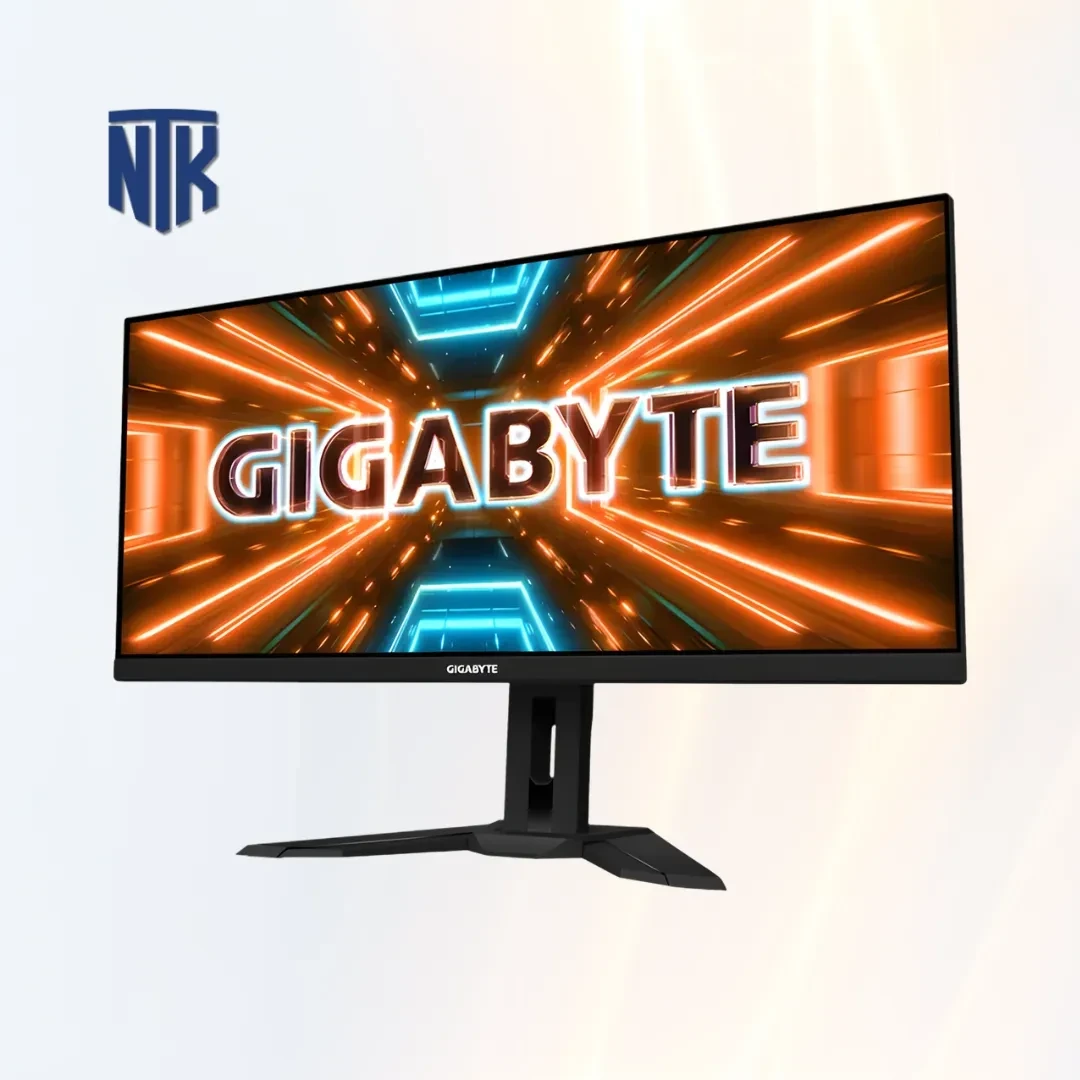
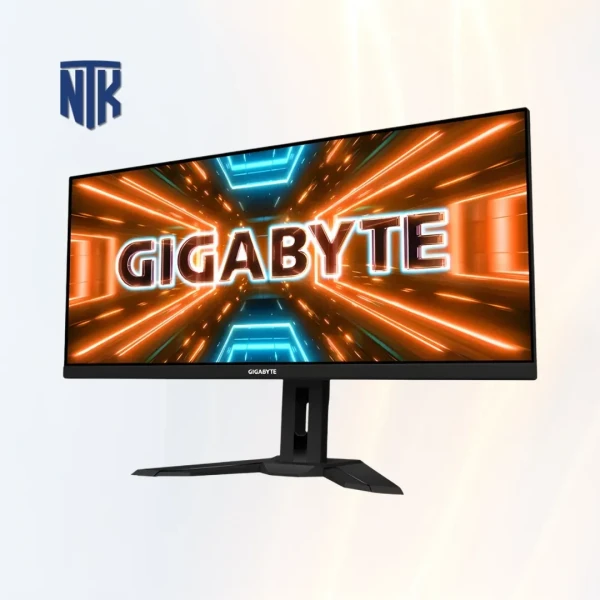
CHAT VỚI CHÚNG TÔIMàn hình Gaming 34 inch Gigabyte M34WQ | IPS · WQHD 3440×1440 · 144Hz · 1ms MPRT · HDR400 · USB-C · KVM · 91% DCI-P3
Có một thời điểm mình nhận ra rằng, khi đã quen với một chiếc màn hình máy tính kích thước tiêu chuẩn 24 hoặc 27 inch, thì việc chuyển sang một chiếc màn hình 34 inch thực sự giống như mở thêm một “không gian làm việc” mới ngay trên bàn. Đó cũng là lúc mình bắt đầu chú ý đến những dòng màn hình Gaming dạng ultrawide, và cái tên màn hình Gaming 34 inch Gigabyte M34WQ xuất hiện khá nhiều trong các hội nhóm người dùng máy tính bàn.
Không chỉ đơn thuần là một chiếc màn hình IPS với độ phân giải WQHD 3440×1440, con này còn có 144Hz, 1ms MPRT, hỗ trợ HDR400, đi kèm USB-C, KVM, và độ phủ màu tới 91% DCI-P3. Với một người vừa chơi game, vừa làm việc trên cùng một chiếc PC, mình thấy đây là kiểu màn hình không chỉ để “xem cho đẹp” mà thực sự có thể thay đổi cách sử dụng máy hằng ngày. Và nếu bạn đang tìm một chiếc màn hình HDMI DisplayPort USB-C đủ mạnh để gắn với máy tính bàn, thì câu chuyện phía dưới có thể sẽ khá sát với những gì bạn đang cần.
Ngay khi đặt chiếc Gigabyte M34WQ lên bàn, thứ gây ấn tượng đầu tiên không phải là thông số, mà là cảm giác “rộng thật sự”. Một chiếc màn hình 34 inch không đơn giản chỉ là to hơn, mà nó tạo ra một không gian làm việc liền mạch, khác hẳn kiểu dùng hai màn hình nhỏ ghép lại.
Khi chuyển từ màn hình máy tính 27 inch sang màn hình 34 inch, mình mất khoảng 2–3 ngày để làm quen, nhưng sau đó thì gần như không muốn quay lại kích thước cũ nữa. Với tỉ lệ siêu rộng 21:9, mọi thứ từ cửa sổ làm việc, timeline video đến bảng Excel đều trải dài ra, không bị gò bó.
Điểm mình thích là khi dùng với máy tính bàn, bạn có thể mở cùng lúc nhiều ứng dụng mà không cần Alt+Tab liên tục. Một bên là trình duyệt, một bên là phần mềm làm việc, thêm một cửa sổ nhỏ nữa vẫn rất thoải mái. Với ai làm đa nhiệm, đây là một thay đổi khá rõ rệt trong cách sử dụng máy.
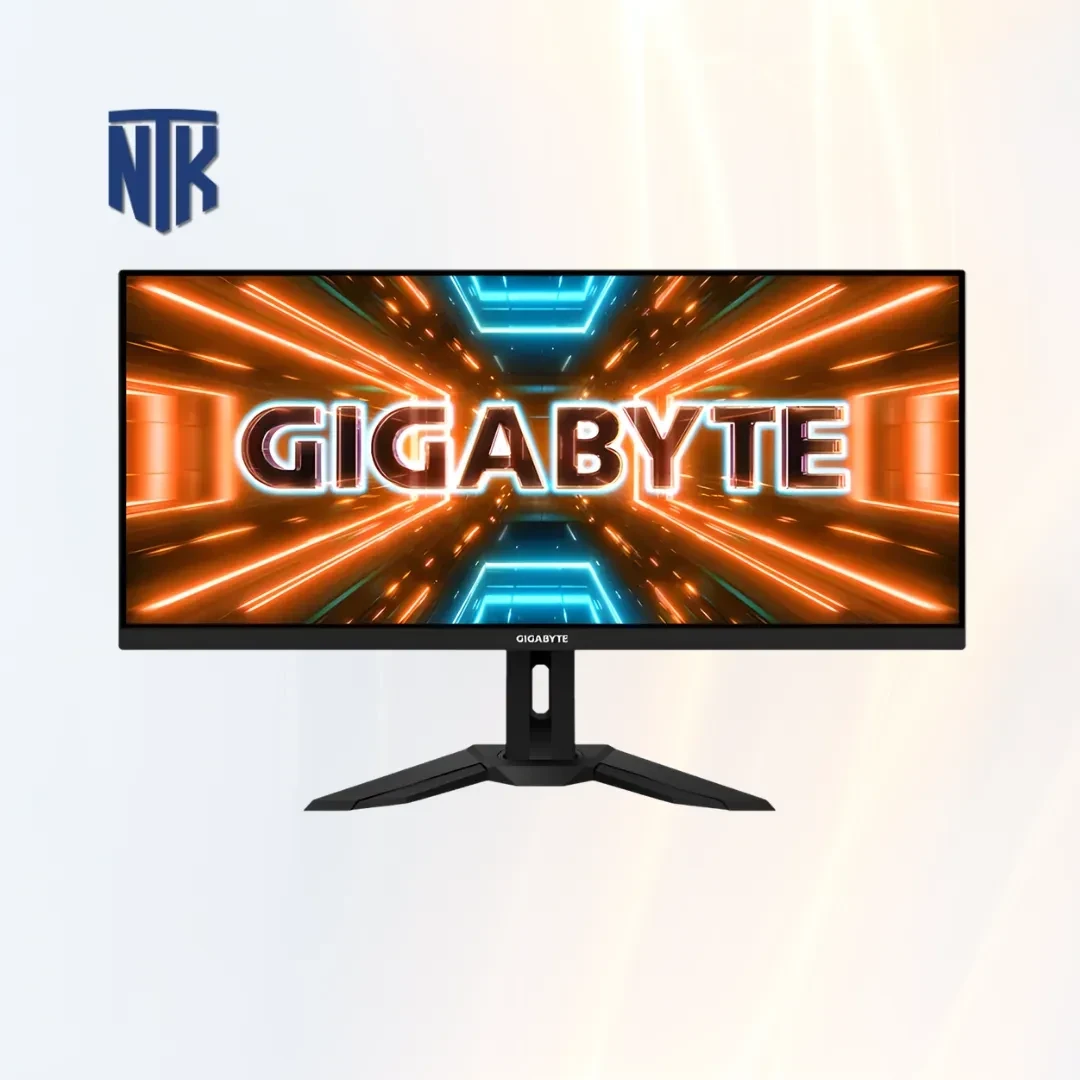
Một điều thú vị là Gigabyte M34WQ lại là màn hình phẳng, trong khi đa số người nghĩ màn hình 34 inch nên là màn hình cong. Lúc đầu mình cũng hơi lăn tăn, vì nghĩ rằng cong sẽ “ôm mắt” hơn khi chơi game hoặc xem phim.
Nhưng khi dùng thực tế, mình nhận ra với công việc như chỉnh ảnh, làm đồ họa, hoặc đọc nội dung dài, một chiếc màn hình IPS phẳng lại dễ chịu hơn. Không bị méo góc nhìn, không cần thích nghi quá nhiều như màn hình cong. Nói cách khác, nếu bạn cần một chiếc màn hình đồ họa kiêm luôn màn hình Gaming, thì kiểu thiết kế này lại hợp lý hơn mình tưởng.
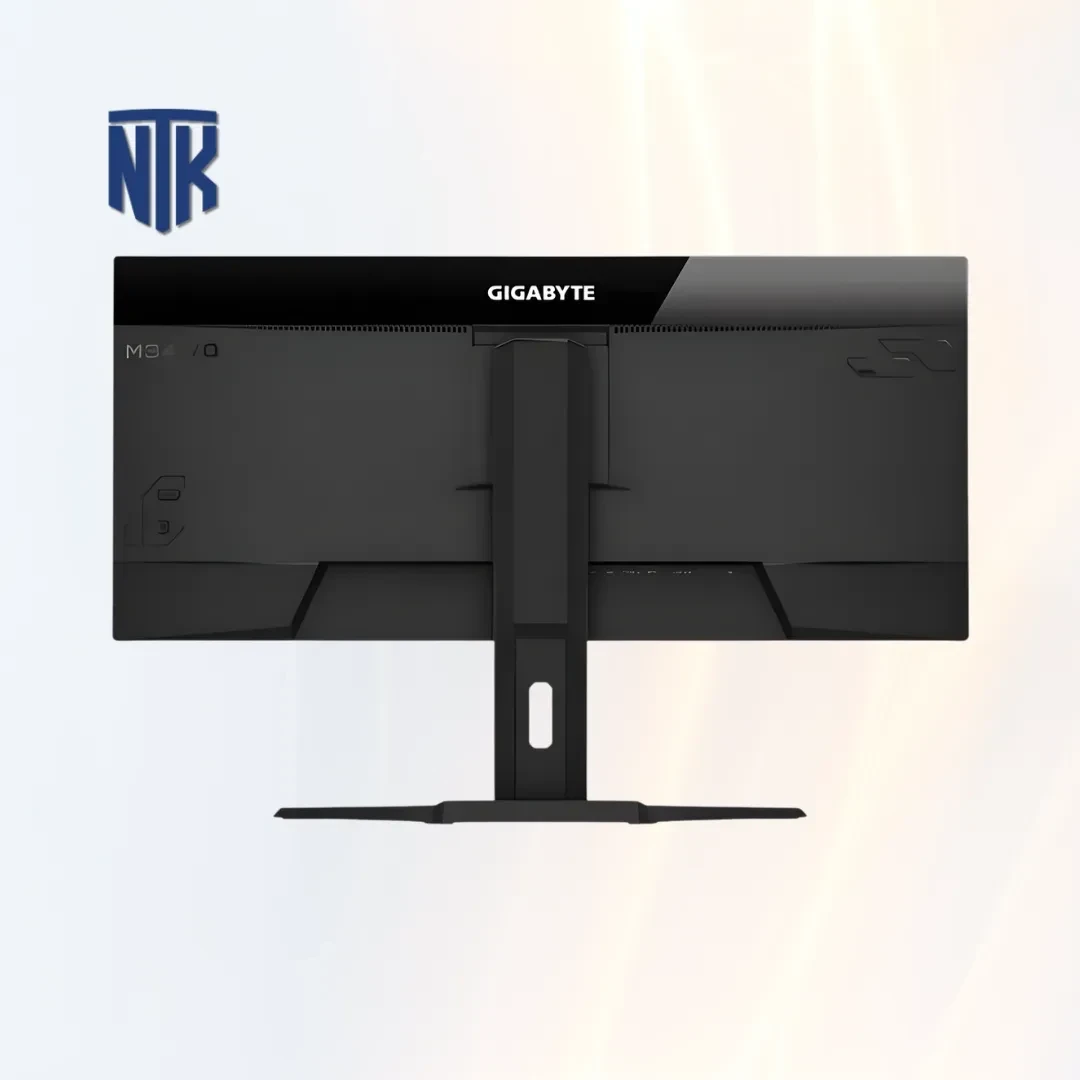
Phần chân đế của Gigabyte M34WQ khá chắc, không có cảm giác rung lắc khi gõ bàn phím mạnh. Bạn có thể nâng hạ khoảng 130mm, xoay nhẹ sang hai bên, và nghiêng góc để phù hợp với tư thế ngồi. Với một chiếc màn hình máy tính bàn dùng lâu dài, mấy yếu tố này tưởng nhỏ nhưng lại ảnh hưởng khá nhiều đến trải nghiệm.
Ngoài ra, việc hỗ trợ chuẩn VESA cũng giúp bạn dễ dàng gắn lên arm nếu bàn làm việc nhỏ. Với mình, khi kết hợp cùng một dàn máy tính bàn, việc tối ưu không gian là rất quan trọng, và một chiếc màn hình 34 inch có thể linh hoạt gắn arm sẽ giúp góc setup gọn gàng hơn đáng kể.

Nếu phần thiết kế là thứ khiến bạn chú ý ban đầu, thì phần hiển thị mới là thứ giữ bạn lại lâu dài. Với Gigabyte M34WQ, tấm nền IPS kết hợp độ phân giải WQHD 3440×1440 thực sự là điểm mạnh rõ ràng.
So với Full HD thông thường, độ phân giải WQHD trên một chiếc màn hình 34 inch mang lại lượng chi tiết nhiều hơn hẳn. Khi đọc văn bản, hình ảnh hiển thị mịn hơn, ít răng cưa, và cảm giác tổng thể “dễ nhìn” hơn khi làm việc lâu.
Điều mình nhận thấy rõ là khi dùng cho máy tính bàn, những ai làm việc liên quan đến nội dung, chỉnh sửa hình ảnh hoặc video. Không cần zoom quá nhiều, vẫn nhìn rõ chi tiết, mà lại có thêm không gian để đặt các thanh công cụ xung quanh.
Một trong những lý do mình chọn màn hình IPS thay vì VA hay các loại khác là góc nhìn và màu sắc. Với Gigabyte M34WQ, góc nhìn gần như không bị biến đổi màu khi nhìn lệch, rất phù hợp nếu bạn ngồi lâu hoặc thường xuyên thay đổi tư thế.
Độ phủ màu 91% DCI-P3 và hơn 100% sRGB giúp chiếc màn hình đồ họa này không chỉ dùng để chơi game mà còn có thể làm việc nghiêm túc. Nếu bạn làm thiết kế cơ bản hoặc chỉnh ảnh bán chuyên, đây là mức màu đủ để yên tâm sử dụng hằng ngày.
Chuẩn HDR400 trên chiếc màn hình Gaming này không phải là thứ quá “choáng ngợp”, nhưng vẫn đủ để tạo ra sự khác biệt khi xem phim hoặc chơi game có hỗ trợ HDR. Màu sắc có chiều sâu hơn, vùng sáng và tối tách biệt rõ ràng hơn so với SDR thông thường.
Khi kết hợp với độ sáng khoảng 400 cd/m², chiếc màn hình HDMI DisplayPort USB-C này vẫn hiển thị tốt trong môi trường có ánh sáng mạnh. Với mình, đây là điểm cộng khi dùng trong không gian làm việc ban ngày, đặc biệt khi đặt cạnh một bộ máy tính bàn gần cửa sổ.

Nếu chỉ nhìn thông số thì nhiều người sẽ nghĩ rằng một chiếc màn hình Gaming 34 inch như Gigabyte M34WQ chỉ đơn giản là “to + mượt”, nhưng khi dùng thực tế một thời gian, mình mới thấy phần hiệu năng của nó không chỉ nằm ở con số 144Hz hay 1ms MPRT. Nó nằm ở cảm giác khi bạn ngồi xuống, mở game, và nhận ra mọi thứ phản hồi đúng như tay bạn điều khiển.
Lúc mới chuyển từ màn hình máy tính 60Hz lên màn hình 144Hz, mình không bị “wow” ngay lập tức như nhiều người hay nói. Nhưng sau khoảng vài ngày sử dụng liên tục, đặc biệt là khi quay lại màn hình cũ, mới thấy rõ sự khác biệt.
Với Gigabyte M34WQ, việc di chuyển cửa sổ, kéo chuột hay đơn giản là lướt web trên một chiếc màn hình 34 inch cũng đã mượt hơn hẳn. Nhưng khi vào game, các game FPS hoặc hành động nhanh, sự mượt mà này chuyển thành lợi thế rõ ràng. Hình ảnh không bị xé, không bị giật nhẹ ở những đoạn lia chuột nhanh, và cảm giác điều khiển trở nên “dính tay” hơn.
Điểm mình thấy hay là khi dùng với máy tính bàn có cấu hình đủ mạnh, bạn gần như tận dụng được hết khả năng của màn hình 144Hz. Không còn tình trạng phần cứng dư mà màn hình không theo kịp, hoặc ngược lại. Nó tạo ra một sự cân bằng khá dễ chịu khi chơi lâu.
Thông số 1ms MPRT trên giấy thì nghe quen thuộc, nhưng cái quan trọng là nó thể hiện thế nào trong thực tế. Với chiếc màn hình IPS này, mình thử chơi nhiều thể loại khác nhau, từ bắn súng, đua xe cho tới game chiến thuật.
Khi bật Aim Stabilizer Sync, chuyển động nhanh như quay đầu, xoay camera hay tracking mục tiêu trở nên rõ ràng hơn. Không còn hiện tượng “bóng mờ kéo đuôi” quá khó chịu như trên một số màn hình khác. Điều này đặc biệt dễ nhận ra khi chơi trên một chiếc màn hình Gaming WQHD, vì độ chi tiết cao mà bị mờ thì rất dễ thấy.
Tất nhiên, đây không phải là kiểu phản hồi “khô” như màn hình TN chuyên thi đấu, nhưng bù lại bạn có được màu sắc đẹp từ màn hình IPS. Với mình, sự cân bằng này hợp lý hơn, khi không chỉ chơi game mà còn dùng để làm việc trên màn hình máy tính mỗi ngày.
Điểm mình thấy đáng nói khi chơi game trên màn hình 34 inch ultrawide là góc nhìn. Khi chuyển từ 16:9 sang 21:9, bạn sẽ thấy không gian hai bên mở rộng ra rõ rệt. Trong các game bắn súng hoặc đua xe, điều này mang lại cảm giác bao quát tốt hơn.
Với Gigabyte M34WQ, độ phân giải WQHD 3440×1440 giúp hình ảnh không bị kéo giãn như một số màn hình ultrawide độ phân giải thấp. Mọi thứ vẫn sắc nét, không bị vỡ hình khi nhìn xa hoặc zoom vào chi tiết nhỏ.
Khi kết hợp với màn hình 144Hz, trải nghiệm này trở nên rất “đã”. Bạn vừa có không gian rộng, vừa có chuyển động mượt, tạo cảm giác gần giống như đang dùng hai màn hình ghép lại nhưng không có viền ở giữa. Đối với người dùng máy tính bàn thích setup gọn gàng, đây là một điểm cộng rất lớn.
Một điều mà mình ít thấy được nhắc tới là việc chơi game lâu trên một chiếc màn hình Gaming 34 inch có gây mỏi mắt hay không. Với Gigabyte M34WQ, nhờ tấm nền IPS và độ sáng ổn định, mình có thể chơi hoặc làm việc nhiều giờ mà không bị khó chịu quá mức.
Màu sắc không bị gắt, không quá rực kiểu “làm màu”, nên khi nhìn lâu vẫn dễ chịu. Điều này quan trọng nếu bạn vừa dùng màn hình máy tính để làm việc, vừa giải trí. Không phải cứ thông số cao là tốt, mà còn phải dùng lâu được.
Ngoài ra, việc có độ phân giải WQHD trên một chiếc màn hình 34 inch giúp mật độ điểm ảnh vừa đủ, không bị rỗ như Full HD kéo rộng, cũng không quá nhỏ như 4K khiến phải zoom. Đây là điểm mình thấy hợp lý khi gắn với máy tính bàn tầm trung đến khá.
Không phải ai cũng chỉ chơi một thể loại game, nên mình thử khá nhiều kiểu khác nhau trên chiếc màn hình Gigabyte này. Với game FPS, lợi thế nằm ở 144Hz và phản hồi nhanh. Với game đua xe, lợi thế nằm ở tỉ lệ ultrawide giúp nhìn rộng hơn hai bên.
Còn với game nhập vai hoặc thế giới mở, chiếc màn hình WQHD IPS này lại thể hiện rõ sức mạnh về màu sắc và độ chi tiết. Cảnh vật rộng, màu sắc tự nhiên, kết hợp với kích thước màn hình 34 inch tạo cảm giác rất “đã mắt”.
Điều mình thích là dù chơi game hay làm việc, chiếc màn hình HDMI DisplayPort USB-C này vẫn giữ được sự ổn định. Không cần phải chuyển qua lại giữa nhiều màn hình khác nhau. Một chiếc màn hình đủ tốt để làm tất cả, và đó là lý do mình đánh giá phần Gaming của Gigabyte M34WQ không chỉ là “thêm vào cho có”, mà thực sự đáng giá.

Sau khi dùng một thời gian, mình nhận ra rằng thứ khiến Gigabyte M34WQ khác biệt không chỉ nằm ở hình ảnh hay gaming, mà còn là cách nó xử lý kết nối. Một chiếc màn hình HDMI DisplayPort USB-C có thêm KVM thực sự thay đổi cách mình dùng thiết bị mỗi ngày.
Trước đây, mỗi lần cắm laptop vào màn hình máy tính, mình phải dùng thêm adapter, cổng màn hình HDMI hoặc DisplayPort khá rườm rà. Nhưng với cổng USB-C trên chiếc màn hình 34 inch này, mọi thứ đơn giản hơn hẳn.
Chỉ cần một dây, vừa xuất hình, vừa truyền dữ liệu, thậm chí sạc nhẹ cho laptop. Khi dùng song song laptop và máy tính bàn, việc chuyển đổi giữa hai thiết bị trở nên nhanh hơn rất nhiều, không còn phải tháo dây hay đổi cổng liên tục.
Tính năng KVM ban đầu mình nghĩ là “có thì tốt”, nhưng sau khi dùng mới thấy nó hữu ích hơn tưởng tượng. Bạn có thể dùng chung một bộ chuột và bàn phím cho cả laptop và PC, chỉ cần bấm nút là chuyển qua lại.
Với những ai vừa làm việc vừa test hệ thống, hoặc có hai thiết bị song song, một chiếc màn hình Gaming Gigabyte có KVM sẽ tiết kiệm rất nhiều thao tác. Đặc biệt khi đặt trong setup máy tính bàn, nó giúp góc làm việc gọn gàng hơn, ít dây hơn và dễ kiểm soát hơn.
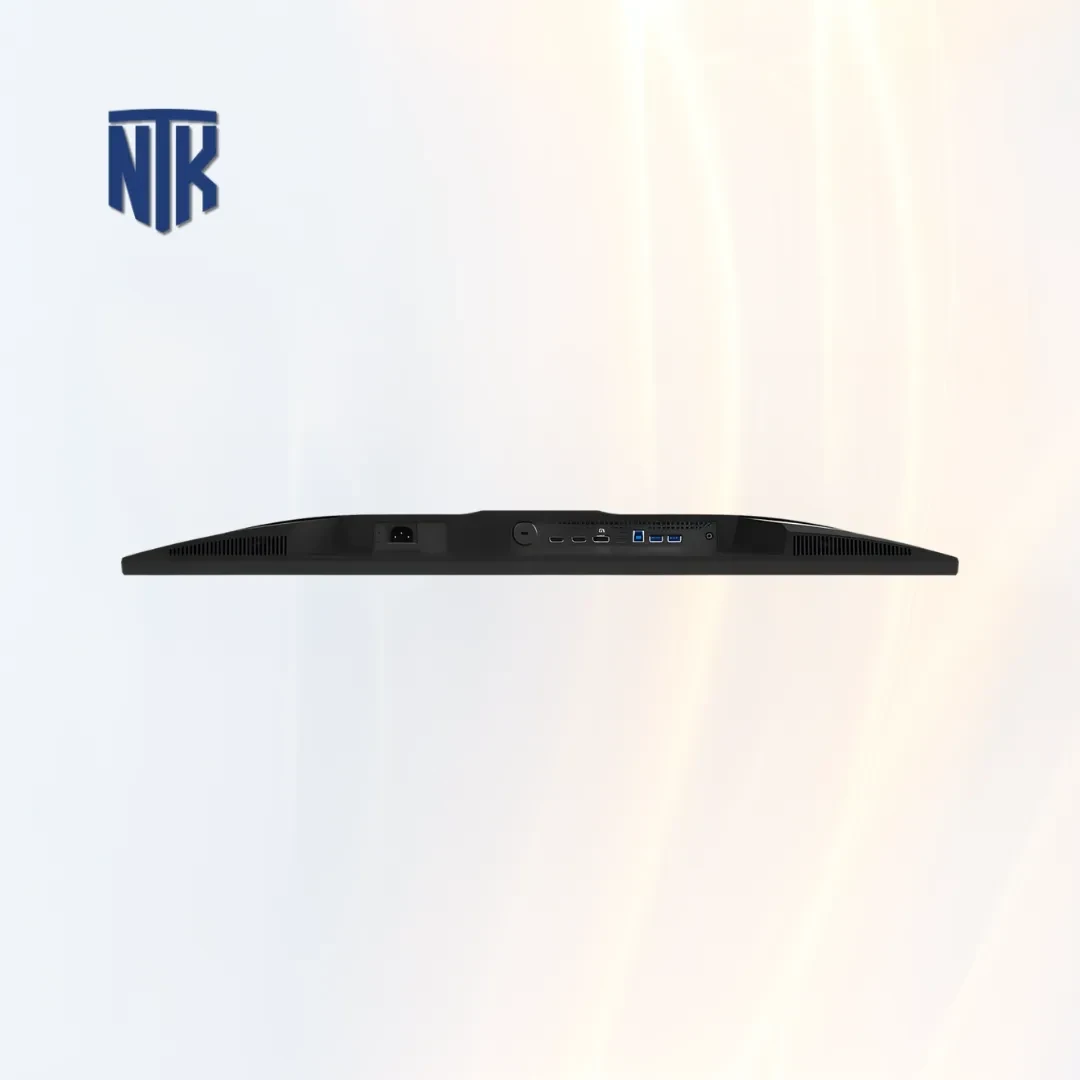
Ngoài USB-C, chiếc màn hình HDMI / màn hình DisplayPort / màn hình USB-C này còn có đủ HDMI 2.0 và DisplayPort 1.4. Điều này giúp bạn kết nối linh hoạt với nhiều thiết bị, từ PC, console cho tới các thiết bị phụ trợ.
Với mình, việc có nhiều cổng trên một chiếc màn hình máy tính là rất quan trọng, vì không phải lúc nào bạn cũng chỉ dùng một nguồn. Khi cần chuyển từ chơi game trên PC sang console, hoặc làm việc với laptop, mọi thứ diễn ra nhanh chóng mà không cần thay đổi dây cắm liên tục.

Sau một thời gian sử dụng, mình thấy Gigabyte M34WQ không phải là kiểu màn hình dành cho một nhóm người cụ thể, mà nó phù hợp với khá nhiều nhu cầu khác nhau. Quan trọng là bạn đang cần một chiếc màn hình 34 inch để làm gì.
Nếu bạn đang tìm một chiếc màn hình Gaming 144Hz, thì đây là lựa chọn khá cân bằng giữa hiệu năng và chất lượng hình ảnh. Không chỉ mượt, mà còn đủ đẹp để chơi các game có đồ họa nặng hoặc thế giới mở.
Với những ai dùng máy tính bàn để chơi game lâu dài, việc đầu tư vào một chiếc màn hình Gigabyte IPS WQHD như vậy giúp tận dụng tốt hơn sức mạnh phần cứng. Không chỉ chơi mượt, mà còn nhìn “đã mắt” hơn rõ rệt so với các màn hình cơ bản.
Một điểm mình đánh giá cao là khả năng làm việc đa nhiệm. Với một chiếc màn hình máy tính 34 inch, bạn có thể chia màn hình thành nhiều khu vực mà vẫn đủ rộng để thao tác thoải mái.
Nếu bạn làm thiết kế, chỉnh ảnh hoặc dựng video ở mức vừa phải, thì tấm nền màn hình IPS với độ phủ màu cao là đủ dùng. Nó không phải là màn hình chuyên dụng cho studio, nhưng với nhu cầu thực tế của đa số người dùng, nó vẫn đáp ứng tốt.
Nhiều người khi tìm màn hình 34 inch thường phân vân giữa màn hình cong và màn hình phẳng. Với Gigabyte M34WQ, việc chọn thiết kế phẳng giúp giữ được độ chính xác hình ảnh, đặc biệt khi làm việc.
Còn với màn hình cảm ứng, đây là một hướng hoàn toàn khác. Màn hình cảm ứng phù hợp cho tương tác trực tiếp, nhưng với một chiếc màn hình Gaming ultrawide, việc không có cảm ứng lại hợp lý hơn vì bạn chủ yếu dùng chuột và bàn phím.
Sau khi trải nghiệm đủ lâu, mình thấy Gigabyte M34WQ là kiểu màn hình máy tính mà càng dùng càng quen, và khi đã quen rồi thì rất khó quay lại những kích thước nhỏ hơn. Từ màn hình 34 inch, tấm nền IPS, độ phân giải WQHD, cho tới 144Hz, USB-C, KVM, tất cả đều hướng tới một trải nghiệm vừa làm việc vừa giải trí liền mạch trên cùng một thiết bị.
Nếu bạn đang tìm một chiếc màn hình HDMI DisplayPort USB-C để gắn với máy tính bàn, vừa chơi game tốt, vừa làm việc ổn định, thì đây là một lựa chọn đáng để cân nhắc. Và nếu có dịp trải nghiệm thực tế tại Tin học Thành Khang, bạn sẽ hiểu rõ hơn vì sao một chiếc màn hình như thế này lại được nhiều người dùng lâu dài thay vì chỉ “mua theo thông số”.
Khách hàng chấm điểm, đánh giá, nhận xét
Thông số kỹ thuật
| TÊN GỌI | DIỄN GIẢI |
|---|---|
| Thương hiệu | Gigabyte |
| Mã sản phẩm | M34WQ |
| Kích thước màn hình | 34 inch IPS, tỉ lệ siêu rộng |
| Độ phân giải | WQHD 3440 × 1440 |
| Tần số quét | 144Hz |
| Thời gian phản hồi | 1ms MPRT |
| Độ sáng | 400 cd/m² |
| Độ tương phản | 1000:1 |
| Màu sắc | 91% DCI-P3 · 117% sRGB · 8-bit |
| Góc nhìn | 178° (H) / 178° (V) |
| HDR | VESA DisplayHDR 400 |
| Cổng kết nối | 2× HDMI 2.0 · 1× DisplayPort 1.4 · USB-C · USB 3.0 |
| Âm thanh | Loa tích hợp 3W ×2 · Jack tai nghe |
| Tính năng nổi bật | KVM · PiP/PbP · Aim Stabilizer Sync · Black Equalizer |
| Điều chỉnh | Nâng hạ 130mm · Xoay ±30° · Nghiêng -5°~+20° |
| Chuẩn treo | VESA 100 × 100 mm |
| Kích thước | 817.7 × 548.8 × 244.3 mm (có chân) |
| Trọng lượng | 10.22 kg (có chân) |
SO SÁNH SẢN PHẨM
Thêm sản phẩm
Sản phẩm đã xem gần nhất
Màn hình Gaming 34 inch Gigabyte M34WQ | IPS · WQHD 3440×1440 · 144Hz · 1ms MPRT · HDR400 · USB-C · KVM · 91% DCI-P3
12.260.000 đ
Hoặc nhập tên để tìm