Việc sửa chữa PC-Desktop ngày càng trở thành nhu cầu thiết yếu của nhiều người dùng khi công việc văn phòng, bán hàng trực tuyến hay giải trí đều phụ thuộc vào hiệu năng của một máy tính để bàn ổn định. Nhiều khách hàng tìm đến Tin học Thành Khang vì chiếc PC lỗi bất ngờ khiến mọi tiến độ bị chậm lại, từ việc nhập liệu cho đến xử lý hình ảnh sản phẩm. Mỗi bộ PC dù rẻ hay mạnh đều cần được bảo trì đúng cách để tránh những sự cố như máy tính đột ngột tắt, PC chạy chậm, hay lỗi màn hình xanh xuất hiện bất chợt. Trong bài viết này, bạn sẽ có cái nhìn toàn diện hơn về cách sửa chữa máy tính, cách tối ưu hiệu năng và những linh kiện thực tế phù hợp với từng nhu cầu.
I. Những nguyên nhân phổ biến khiến PC-Desktop gặp lỗi
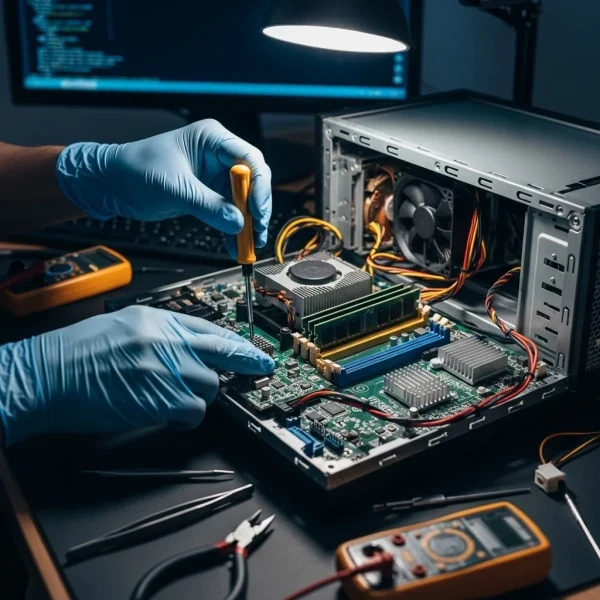
Rất nhiều người khi mang máy đến Tin học Thành Khang đều có chung câu hỏi: “Tại sao chiếc máy tính để bàn của tôi đang chạy bình thường lại gặp lỗi?”. Để làm rõ điều này, chúng ta phải nhìn sâu vào các yếu tố bên trong và cả môi trường làm việc xung quanh. Sửa chữa PC-Desktop không chỉ là thay linh kiện mà còn là hiểu cách PC vận hành và đâu là điểm nghẽn khiến hệ thống trở nên kém ổn định. Những lỗi dưới đây là nguyên nhân thường gặp ở mọi dòng PC, từ máy tính văn phòng đến PC bán hàng hoặc PC đồ họa.
1. Lỗi đến từ linh kiện PC xuống cấp
Nhiều trường hợp PC lỗi bắt nguồn từ chính những linh kiện đã hoạt động quá lâu mà người dùng không kịp nhận ra dấu hiệu. Khi RAM dung lượng không đủ hoặc sử dụng sai chuẩn như RAM DDR4 và RAM DDR5 lắp sai bo mạch, hệ thống dễ bị treo máy khi mở nhiều tab trình duyệt. Những bộ PC sử dụng ổ cứng HDD dung lượng lớn nhưng tốc độ chậm khiến việc khởi động Windows kéo dài, làm người dùng lầm tưởng rằng PC hỏng, nhưng thực tế chỉ cần nâng cấp sang ổ cứng SSD NVMe để cải thiện.
Với các dòng máy đang chạy CPU Intel đời cũ hoặc CPU AMD nhiệt độ cao, hiệu năng giảm đáng kể khi cần mở ứng dụng nặng. Một số khách hàng dùng bộ nguồn cũ không đủ tải, đặc biệt khi gắn card đồ họa như GTX hoặc RTX, dẫn đến hiện tượng máy tính đột ngột tắt dù mới bật chưa lâu. Đây đều là dạng lỗi có thể xử lý bằng cách kiểm tra nguồn cấp, thay PSU 550W hoặc PSU 650W, và gắn lại keo tản nhiệt để giảm nhiệt độ.
2. Lỗi phần mềm gây treo hệ thống
Ngay cả khi linh kiện còn tốt, phần mềm cũng có thể khiến máy trở nên bất ổn và cần đến sửa chữa máy tính chuyên nghiệp. Những bản cập nhật Windows lỗi, driver xung đột hoặc chương trình độc hại chạy ẩn làm CPU hoặc RAM bị chiếm dụng cao bất thường. Một chiếc máy tính để bàn giá rẻ dùng trong văn phòng khi bị xung đột driver card đồ họa onboard sẽ gặp lỗi khi mở các phần mềm bán hàng trực tuyến.
Nhiều người dùng vô tình cài phần mềm không rõ nguồn gốc khiến hệ thống bật lên rồi tắt hoặc luân phiên gặp lỗi khởi động lại liên tục. Khi gặp trường hợp này, kỹ thuật viên tại Tin học Thành Khang sẽ dùng phương thức kiểm tra lỗi PC để xác định nguyên nhân, có thể bao gồm cả việc quét virus, quét mã độc, và dựng lại hệ điều hành nếu cần.
3. Lỗi do nhiệt độ hoặc bụi bẩn tích tụ
Một nguyên nhân rất thường gặp nhưng ít người để ý là bụi bẩn tích tụ khiến PC nóng lên nhanh chóng. Khi quạt tản nhiệt trên CPU Intel hoặc CPU AMD bị kẹt do bụi, tốc độ quay giảm, nhiệt độ tăng đột biến làm máy tự tắt để bảo vệ linh kiện. Các hệ thống gắn card màn hình RTX 3060 hoặc GTX 1650 càng dễ nóng khi khay máy quá kín, thiếu khe thoáng khí.
Khi khách hàng mang máy đến, kỹ thuật viên thường bắt đầu bằng bước vệ sinh PC, bao gồm thổi bụi, thay keo tản nhiệt và làm sạch toàn bộ quạt tản. Nhiều bộ Mini PC hay All In One PC cũng gặp vấn đề tương tự vì không gian tản nhiệt quá hạn chế, nên cần vệ sinh đúng định kỳ 6 tháng một lần.
II. Vai trò của từng linh kiện trong việc quyết định hiệu năng
Khi nói đến sửa chữa PC-Desktop, rất nhiều người chỉ tập trung vào CPU hoặc ổ cứng mà quên rằng PC hoạt động trơn tru hay không phụ thuộc vào sự đồng bộ của toàn bộ linh kiện. Tại Tin học Thành Khang, mỗi trường hợp PC lỗi đều được phân tích từng phần một, từ bộ nhớ đến nguồn cấp. Hiểu rõ vai trò của từng linh kiện giúp bạn chọn đúng sản phẩm phù hợp nhu cầu, đặc biệt khi muốn nâng cấp máy tính văn phòng, máy bán hàng hoặc bộ PC đồ họa.
1. RAM dung lượng và chuẩn RAM DDR4 – RAM DDR5
RAM chính là thành phần đầu tiên khiến người dùng cảm nhận rõ PC nhanh hay chậm. Một chiếc PC chỉ có RAM 8GB DDR4 rất dễ bị đơ khi mở quá nhiều Chrome tab, trong khi RAM 16GB DDR4 hoặc RAM 16GB DDR5 xử lý mượt mà hơn. Khi khách hàng dùng sai chuẩn, ví dụ main hỗ trợ DDR4 nhưng lại gắn DDR5, PC sẽ không thể khởi động khiến họ nhầm tưởng cần sửa chữa máy tính.
Khi thực hiện nâng cấp máy tính, kỹ thuật viên luôn xem xét xem người dùng cần mở bao nhiêu ứng dụng cùng lúc để đưa ra gợi ý đúng. Bộ PC dùng để bán hàng nên tối thiểu RAM 8GB, còn bộ xử lý hình ảnh hoặc livestream thường phải dùng từ 16GB trở lên, đặc biệt nếu card đồ họa hoạt động mạnh. Việc chọn đúng RAM dung lượng giúp tránh hiện tượng PC chạy chậm kéo dài.
2. Ổ cứng SSD dung lượng và HDD dung lượng
Ổ cứng ảnh hưởng trực tiếp đến tốc độ mở máy và mở file. Một chiếc PC văn phòng dùng SSD 256GB sẽ khởi động nhanh hơn nhiều so với ổ cứng HDD dung lượng 1TB dù HDD có dung lượng lớn. Với người dùng chỉnh sửa ảnh hoặc mở dữ liệu nặng, SSD NVMe 512GB hoặc SSD NVMe 1TB sẽ giúp tốc độ xử lý tăng gấp nhiều lần.
Tại Tin học Thành Khang, khi thực hiện sửa chữa PC-Desktop, kỹ thuật viên thường đề xuất chuyển Windows sang ổ SSD để tránh tình trạng treo logo hoặc lỗi khởi động lại liên tục. Các dòng NVMe chạy cực nhanh nên rất phù hợp cho máy tính để bàn giá rẻ muốn tăng hiệu suất chỉ bằng một nâng cấp nhỏ.
3. CPU Intel, CPU AMD và tản nhiệt
CPU là “bộ não” của PC, và việc chọn đúng dòng CPU Intel Core i3, Core i5, Core i7 hay CPU AMD Ryzen 5, Ryzen 7 quyết định hiệu suất thực tế. Khi CPU bị nóng do keo khô hoặc tản không đủ, máy thường xuyên bị lag hoặc tự tắt đột ngột. Rất nhiều ca sửa chữa PC-Desktop chỉ cần thay keo tản nhiệt là CPU hoạt động lại bình thường.
Nếu người dùng cần livestream hoặc đồ họa nhẹ, Ryzen 5 hoặc Core i5 rất phù hợp, còn các tác vụ nặng thì Ryzen 7 hoặc Core i7 sẽ tối ưu hơn. Khách hàng thường nhầm lẫn giữa lỗi phần mềm và CPU quá tải, nên kỹ thuật viên phải kiểm tra kỹ bằng các bài test nhiệt độ trước khi thay linh kiện.
III. Những lỗi thường gặp và cách kỹ thuật viên xử lý
Trong quá trình hoạt động tại Tin học Thành Khang, kỹ thuật viên từng tiếp nhận hàng nghìn ca sửa chữa PC-Desktop với nhiều biểu hiện khác nhau. Từ những lỗi nhỏ như tiếng quạt lớn cho đến lỗi nặng như máy không nhận ổ cứng hay CPU nóng bất thường, mỗi trường hợp đều cần phân tích cẩn thận. Dưới đây là ba dạng lỗi thường gặp mà khách hàng dễ nhầm lẫn và cách sửa chữa thực tế.
1. PC chạy chậm và treo liên tục
Việc PC chạy chậm có thể đến từ RAM yếu hoặc ổ cứng xuống cấp. Nhiều bộ PC dùng RAM dung lượng thấp như 4GB hoặc 8GB DDR4 nhưng chạy đồng thời phần mềm bán hàng, Zoom và trình duyệt nặng khiến hệ thống đơ liên tục. Khi thay lên RAM 16GB DDR4 hoặc RAM 16GB DDR5, hiện tượng này giảm rõ rệt, đặc biệt với PC bán hàng hoặc livestream.
Ổ HDD cũ chạy chậm cũng làm PC treo khi mở nhiều ứng dụng. Kỹ thuật viên thường thay sang SSD NVMe 512GB hoặc SSD NVMe 1TB để khởi động nhanh hơn và hạn chế xung đột. Những trường hợp nặng, kỹ thuật viên phải cài lại Windows, quét lỗi phần mềm và kiểm tra nhiệt độ của CPU Intel hoặc CPU AMD.
2. PC tự tắt khi đang dùng
Đây là tình trạng làm nhiều người lo lắng vì nghĩ máy đã hỏng nặng. Nhưng phần lớn lỗi xuất phát từ PSU yếu, đặc biệt khi PC có card đồ họa như GTX 1650 hoặc RTX 3060. Khi nguồn cấp không đủ, máy sẽ tự tắt để bảo vệ hệ thống. Việc thay sang PSU 550W hoặc PSU 650W chất lượng cao sẽ giải quyết triệt để.
Ngoài ra, keo tản nhiệt khô khiến CPU quá nóng cũng gây ra lỗi này. Với các máy văn phòng cũ, chỉ cần vệ sinh và thay keo tản nhiệt là PC hoạt động ổn định lại. Đây là dạng lỗi rất phổ biến trong dịch vụ sửa chữa PC-Desktop.
3. Không nhận màn hình hoặc lỗi màn hình xanh
Lỗi màn hình xanh thường liên quan đến driver hoặc ổ cứng. Khi Windows đọc dữ liệu từ ổ cứng HDD dung lượng quá chậm, máy dễ treo và bật màn hình xanh. Việc chuyển sang SSD 256GB hoặc SSD NVMe giúp giảm 80% khả năng gặp lỗi này.
Không nhận màn hình có thể đến từ việc GPU bị lỏng hoặc mainboard lỗi khe PCI. Một số bộ PC gắn card đồ họa cũ chưa được vệ sinh định kỳ cũng dễ gây hiện tượng mất tín hiệu. Kỹ thuật viên sẽ tháo card ra vệ sinh và kiểm tra bằng mainboard H610 hoặc mainboard B760 để xác định lỗi.
IV. Cách chọn linh kiện phù hợp khi cần nâng cấp hoặc sửa chữa
Một trong những câu hỏi khách hàng thường đặt ra khi đến Tin học Thành Khang là: “Tôi nên nâng cấp linh kiện nào để PC mạnh hơn mà không tốn quá nhiều chi phí?”. Thực tế, chọn linh kiện đúng nhu cầu không chỉ giúp hiệu năng tốt hơn mà còn tiết kiệm chi phí khi sửa chữa PC-Desktop. Tùy theo mục đích sử dụng, kỹ thuật viên sẽ đưa ra từng gợi ý khác nhau.
1. PC văn phòng – ưu tiên SSD và RAM
Với các bộ máy tính văn phòng, nâng cấp quan trọng là RAM và SSD. Một máy đang dùng RAM dung lượng 8GB DDR4 có thể nâng lên 16GB để mở ứng dụng nhanh hơn. Các phần mềm bán hàng cần ổn định, nên ổ SSD chất lượng như SSD NVMe 512GB sẽ giúp mọi thao tác mượt mà hơn nhiều.
Nếu khách hàng muốn PC giá rẻ nhưng ổn định, bộ máy tính để bàn giá rẻ dùng Core i3 hoặc Ryzen 5 vẫn đáp ứng rất tốt. Việc nâng SSD là bước đầu tiên giúp máy khởi động nhanh và tránh lỗi treo logo.
2. PC bán hàng – ưu tiên mainboard ổn định
Những bộ PC bán hàng chạy nhiều ứng dụng cần một mainboard ổn định để tránh lỗi linh tinh. Các dòng mainboard H610 hoặc mainboard B760 được nhiều người lựa chọn vì ít phát sinh lỗi. Đi cùng đó, CPU nên chọn CPU Intel Core i5 hoặc Ryzen 5 cho mức hiệu năng cân bằng.
Khi nâng cấp, kỹ thuật viên sẽ xem xét có cần đổi nguồn hay không, vì một số máy cũ dùng PSU yếu dễ gặp lỗi tự tắt. Việc sử dụng PSU 550W hoặc 650W là rất cần thiết khi phải chạy cả màn hình và thiết bị ngoại vi.
3. PC đồ họa nhẹ – ưu tiên card màn hình
Một số khách hàng muốn dựng video nhẹ hoặc chỉnh sửa ảnh thì cần card đồ họa phù hợp. Các dòng GTX 1650 hoặc RTX 3060 khá ổn định cho công việc này. CPU nên kết hợp với CPU Intel Core i7 hoặc Ryzen 7 để đảm bảo hiệu năng ổn định xuyên suốt.
SSD dung lượng lớn như SSD NVMe 1TB giúp lưu file nhanh và hạn chế lỗi. Các bộ máy như Mini PC hoặc All In One PC cũng có thể nâng cấp nhưng tùy dòng, kỹ thuật viên sẽ kiểm tra trước khi sửa chữa.
V. Lời khuyên để PC luôn hoạt động bền bỉ
Không phải đợi đến khi PC hỏng mới nghĩ đến việc sửa chữa PC-Desktop. Thực tế, nhiều lỗi có thể phòng tránh nếu người dùng biết cách chăm sóc và vệ sinh máy đúng định kỳ. Các PC văn phòng, PC để bán hàng hay PC cá nhân đều cần được kiểm tra linh kiện tối thiểu mỗi 6 tháng. Dưới đây là những lời khuyên giúp bạn hạn chế tối đa tình trạng PC lỗi trong quá trình sử dụng.
1. Vệ sinh định kỳ giúp linh kiện mát hơn
Bụi bẩn là nguyên nhân làm PC nóng lên nhanh. Việc vệ sinh PC định kỳ giúp quạt quay đều, tản nhiệt tốt và tránh tình trạng tự tắt. Nhiều khách hàng chỉ cần thay keo tản nhiệt là CPU Intel hoặc CPU AMD hoạt động lại ổn định và bền hơn.
Linh kiện như card đồ họa, mainboard, PSU cũng được làm sạch khi vệ sinh. Điều này giúp hạn chế tia lửa điện do bụi lọt vào chân linh kiện, rất hay gặp ở những máy chạy trong môi trường nhiều bụi.
2. Chọn linh kiện phù hợp giúp tránh lỗi
Việc chọn linh kiện phù hợp chính là nền tảng của một bộ PC ổn định lâu dài. Đừng lắp RAM DDR5 vào main DDR4 hoặc lắp CPU quá nóng mà quên mua tản nhiệt tốt. Khi chọn SSD, hãy ưu tiên các dòng SSD NVMe vì tốc độ cao và độ bền ổn định.
Nguồn PSU cũng đóng vai trò quan trọng. Các bộ PC có card đồ họa cần PSU chất lượng từ 550W trở lên để tránh lỗi tự tắt khi tải nặng. Khi nâng cấp tại Tin học Thành Khang, khách hàng luôn được tư vấn chi tiết từng bước để tránh mua sai linh kiện.
3. Kiểm tra phần mềm thường xuyên
Phần mềm độc hại và driver xung đột là nguyên nhân gây nhiều lỗi. Khi bạn cảm thấy PC chạy chậm, hãy kiểm tra xem phần mềm nào đang ngốn tài nguyên. Kỹ thuật viên có thể giúp bạn cài lại Windows, tối ưu bằng SSD và cập nhật driver mới.
Việc sử dụng máy tính để bàn cho công việc bán hàng trực tuyến cũng cần kiểm tra hệ thống liên tục. Những phần mềm bán hàng khi xung đột có thể gây lỗi màn hình xanh hoặc treo máy khi đang giao dịch.
Kết luận
Việc sửa chữa PC-Desktop không chỉ là giải quyết các lỗi phần cứng hay phần mềm mà còn là quá trình tối ưu hóa toàn bộ hệ thống để PC hoạt động bền bỉ hơn. Khi bạn hiểu rõ vai trò của từng linh kiện như RAM dung lượng, SSD NVMe, CPU Intel hay CPU AMD, bạn sẽ biết cách nâng cấp sao cho phù hợp nhu cầu thực tế. Nếu bạn đang gặp tình trạng PC chạy chậm, máy tính đột ngột tắt, PC lỗi, hoặc cần nâng cấp hiệu năng cho máy tính văn phòng, hãy đến Tin học Thành Khang để được tư vấn và kiểm tra chi tiết. Chúng tôi luôn đồng hành cùng bạn để chiếc PC vận hành ổn định, phục vụ tốt cho công việc và cuộc sống hằng ngày.
Câu hỏi thường gặp về Dịch vụ Sửa chữa PC-Desktop
Dịch vụ sửa chữa PC của bạn bao gồm những gì?
Dịch vụ sửa chữa PC bao gồm xử lý lỗi phần cứng và phần mềm như nguồn, mainboard, CPU, RAM, ổ cứng, card đồ họa, lỗi không lên nguồn, treo máy, màn hình không hiển thị.
PC không lên nguồn là do nguyên nhân nào?
Nguyên nhân thường do hỏng bộ nguồn, mainboard, dây nguồn hoặc linh kiện bị chập. Cần kiểm tra trực tiếp để xác định chính xác.
PC bật lên nhưng không hiển thị màn hình có sửa được không?
Có. Lỗi này thường liên quan đến RAM, card đồ họa, mainboard hoặc BIOS và có thể xử lý được nếu xác định đúng nguyên nhân.
PC chạy chậm, hay treo có cần sửa không?
Có. PC chạy chậm thường do lỗi phần mềm, ổ cứng yếu, thiếu RAM hoặc hệ thống quá tải. Việc kiểm tra và tối ưu sẽ cải thiện rõ rệt.
Sửa chữa PC có cần thay linh kiện không?
Tùy tình trạng. Một số lỗi chỉ cần sửa hoặc cấu hình lại, một số trường hợp cần thay linh kiện và luôn được báo trước.
Sửa chữa PC mất bao lâu?
Lỗi nhẹ có thể xử lý trong ngày, lỗi phần cứng nặng hoặc cần thay linh kiện thường mất 1–2 ngày.
Sửa chữa PC có ảnh hưởng đến dữ liệu không?
Thông thường không ảnh hưởng. Trường hợp cần can thiệp ổ cứng sẽ được sao lưu dữ liệu trước khi sửa.
Dịch vụ sửa chữa PC có bảo hành không?
Có. Dịch vụ sửa chữa và linh kiện thay thế đều có chính sách bảo hành rõ ràng.
Có hỗ trợ sửa chữa PC tại nhà không?
Có. Chúng tôi hỗ trợ sửa chữa PC tại nhà hoặc văn phòng theo yêu cầu của khách hàng.
Chi phí sửa chữa PC khoảng bao nhiêu?
Chi phí phụ thuộc vào lỗi và linh kiện cần xử lý. Khách hàng được kiểm tra và báo giá trước khi sửa chữa.

 Sale dự án: