Khi chọn mua RAM cho máy tính, nhiều người thường chỉ nhìn vào dung lượng như 16GB hay 32GB mà quên mất một yếu tố ảnh hưởng rất rõ đến tốc độ xử lý thực tế: đó là khả năng chạy đúng hiệu năng thiết kế của thanh nhớ. Có không ít trường hợp một bộ RAM DDR4 hoặc RAM DDR5 ghi bus rất cao trên hộp, nhưng khi lắp vào máy lại chỉ hoạt động ở mức mặc định thấp hơn khá nhiều. Đây cũng là lúc khái niệm XMP bắt đầu trở nên quan trọng. Với những khách hàng đang nâng cấp máy chơi game, dựng video, làm đồ họa hay đơn giản muốn hệ thống phản hồi mượt hơn, việc hiểu đúng XMP là gì và cách bật cấu hình XMP trong BIOS có thể giúp tối ưu RAM hiệu quả hơn tưởng tượng. Tin học Thành Khang trong quá trình tư vấn linh kiện cũng thường gặp nhiều khách hàng mua RAM gaming bus cao nhưng chưa khai thác hết hiệu năng vì chưa kích hoạt profile XMP phù hợp.
I. XMP là gì và vì sao RAM chưa chắc đã chạy đúng tốc độ ghi trên hộp?
Ngay khi nghe đến Intel XMP, nhiều người nghĩ đây là một tính năng dành riêng cho dân ép xung chuyên sâu. Thực tế đời thường hơn nhiều. XMP sinh ra để giúp người dùng phổ thông kích hoạt hiệu năng cao của RAM mà không cần tự chỉnh từng thông số nhỏ như timing RAM, điện áp RAM hay bus RAM bằng tay. Nếu đang dùng RAM bus 3200, RAM bus 3600 hoặc các kit RAM DDR5 tốc độ cao mà chưa kiểm tra BIOS XMP, rất có thể hệ thống vẫn đang chạy chậm hơn mức nhà sản xuất thiết kế.
1. XMP thực chất là một hồ sơ hiệu năng được lưu sẵn trong RAM
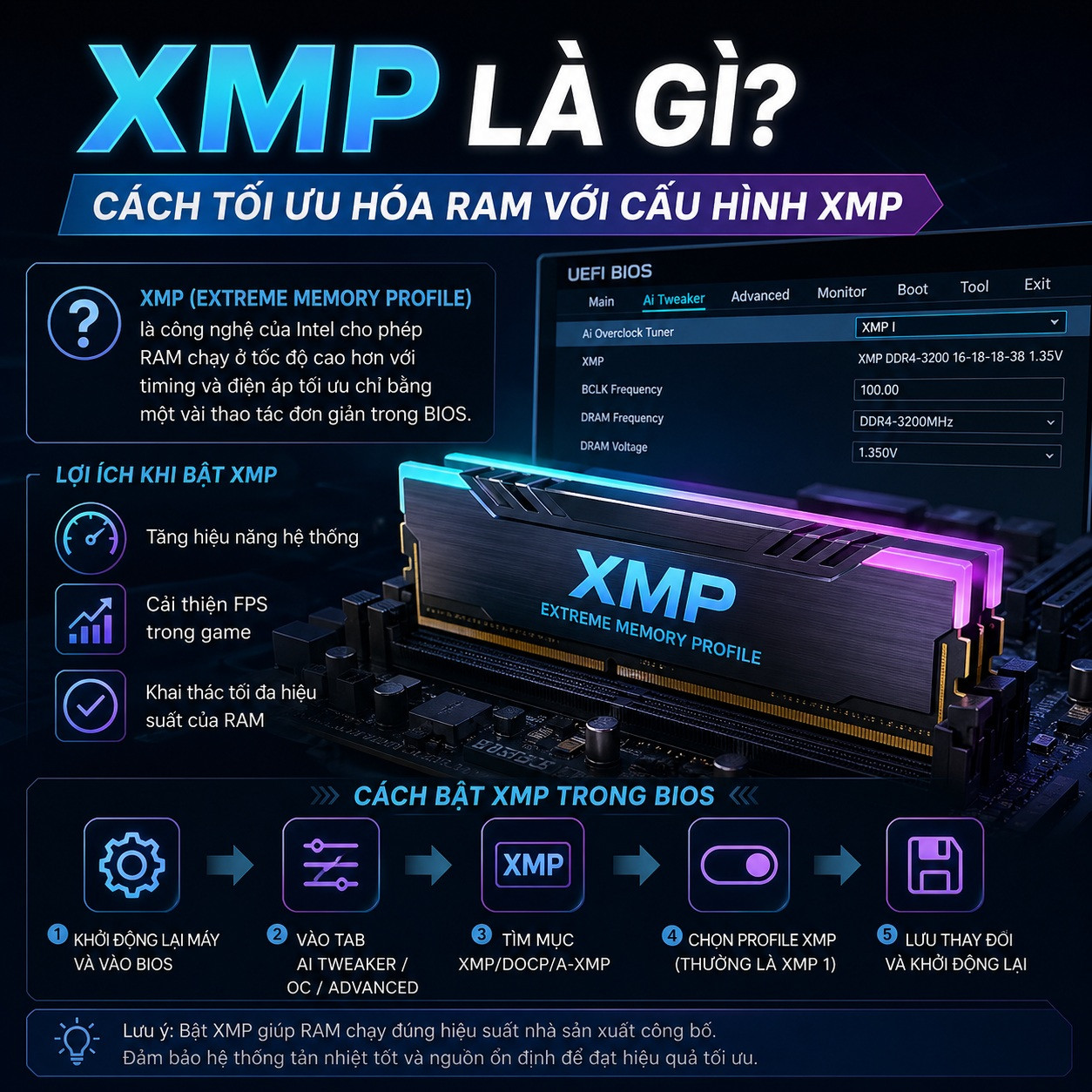
Khi sản xuất RAM DDR4 hoặc RAM DDR5, hãng nhớ không chỉ tạo ra phần cứng mà còn kiểm tra trước những mức xung ổn định. Ví dụ một kit RAM gaming có thể được test sẵn để chạy ở bus RAM 6000MT/s với timing RAM và điện áp phù hợp. Toàn bộ thông tin này được lưu thành profile XMP nằm ngay trên thanh nhớ. Khi người dùng bật cấu hình XMP trong BIOS, bo mạch chủ sẽ đọc profile đó và tự áp dụng các thiết lập tương ứng.
Điểm hay ở đây là người dùng không cần hiểu sâu về timing CL, tRCD, tRP hay DRAM Voltage vẫn có thể tối ưu RAM tương đối nhanh. Chính vì vậy, khi ai đó hỏi XMP là gì, cách dễ hiểu là xem nó như một “chế độ hiệu năng đã được cài sẵn”, giúp RAM chạy gần với thông số quảng bá trên bao bì thay vì chỉ nằm ở mức mặc định an toàn.
2. Vì sao RAM mới mua về thường chạy chậm hơn kỳ vọng?
Nhiều khách lắp bộ RAM DDR5 bus 5600 nhưng vào Windows kiểm tra chỉ thấy tốc độ thấp hơn. Điều này khiến không ít người tưởng mình mua nhầm hàng. Thực ra nguyên nhân phổ biến là hệ thống đang chạy theo chuẩn mặc định JEDEC chứ chưa bật profile XMP.
Chuẩn mặc định này được thiết kế thiên về tính tương thích. Nhà sản xuất mainboard và CPU ưu tiên cho máy khởi động ổn định trước, sau đó người dùng mới chủ động bật XMP nếu muốn khai thác hiệu năng RAM tốt hơn. Vì vậy, nếu chưa kiểm tra BIOS XMP, chưa bật cấu hình XMP, hoặc mainboard đang để Auto, bộ nhớ có thể chưa đạt đúng bus RAM mà nhà sản xuất quảng cáo.
3. XMP ảnh hưởng thế nào đến trải nghiệm sử dụng hằng ngày?
Với người dùng văn phòng cơ bản, khác biệt có thể không quá rõ trong từng thao tác nhỏ. Nhưng khi chơi game, render video, mở nhiều ứng dụng cùng lúc hoặc xử lý file nặng, hiệu năng RAM tác động khá trực tiếp đến độ mượt của hệ thống.
Một bộ RAM gaming khi chạy đúng profile XMP sẽ giúp băng thông bộ nhớ cao hơn, giảm nghẽn dữ liệu giữa CPU và RAM. Trong nhiều tình huống thực tế, game load map nhanh hơn, khung hình ổn định hơn, timeline dựng video phản hồi tốt hơn và đa nhiệm cũng đỡ cảm giác khựng hơn. Vì vậy, tối ưu RAM bằng cách bật XMP không phải chuyện “cho vui”, mà là khai thác đúng phần hiệu năng mình đã bỏ tiền ra mua.
II. Cách bật cấu hình XMP để tối ưu RAM an toàn và hiệu quả
Hiểu XMP là gì mới chỉ là bước đầu. Phần quan trọng hơn với người đang sử dụng máy thật là làm sao bật được cấu hình XMP đúng cách, tránh trường hợp chỉnh sai khiến máy treo, boot lỗi hoặc mất ổn định. Tin vui là trên đa số mainboard hiện nay, thao tác này dễ hơn nhiều so với tưởng tượng.
1. Kiểm tra phần cứng trước khi bật XMP
Trước khi vào BIOS XMP, nên kiểm tra xem cả RAM, CPU và bo mạch chủ có hỗ trợ mức bus mong muốn hay không. Có những kit RAM DDR4 hỗ trợ profile XMP rất cao nhưng mainboard tầm phổ thông lại giới hạn khả năng chạy ổn định. Tương tự, memory controller trên CPU cũng ảnh hưởng đáng kể.
Ngoài ra nên kiểm tra danh sách tương thích QVL của bo mạch chủ nếu đang dùng cấu hình khó như RAM DDR5 bus cao hoặc lắp đủ nhiều thanh. Đây không phải bước bắt buộc cho mọi người, nhưng nếu muốn tối ưu RAM ổn định lâu dài thì kiểm tra trước vẫn an tâm hơn, đặc biệt với máy làm việc quan trọng.
2. Các bước bật XMP trong BIOS
Khi khởi động máy, nhấn phím Delete hoặc F2 để vào BIOS tùy mainboard. Trong giao diện này, hãy tìm những mục như XMP, Extreme Memory Profile, Ai Tweaker, OC Tweaker hoặc Memory Settings. Tên hiển thị có thể khác nhau giữa ASUS, MSI, Gigabyte hay ASRock.
Sau khi tìm thấy, chỉ cần chọn profile XMP phù hợp. Nhiều bộ RAM gaming sẽ có Profile 1 và đôi khi thêm Profile 2. Thông thường nên thử Profile 1 trước vì đây thường là cấu hình được tối ưu sẵn cho độ ổn định. Lưu cài đặt, khởi động lại máy rồi kiểm tra bus RAM bằng phần mềm như CPU-Z hoặc Task Manager để xác nhận hệ thống đã chạy đúng mức mong muốn.
3. Sau khi bật XMP cần theo dõi điều gì?
Bật được profile XMP chưa có nghĩa là xong việc hoàn toàn. Sau khi tối ưu RAM, nên sử dụng máy vài ngày trong các tác vụ quen thuộc để quan sát độ ổn định. Nếu máy xuất hiện màn hình xanh, tự restart, treo ứng dụng hoặc lỗi khi render nặng thì có thể cấu hình hiện tại chưa thực sự ổn định với hệ thống.
Trong trường hợp đó, có thể thử hạ xuống profile khác, cập nhật BIOS mới hơn hoặc kiểm tra lại cách lắp RAM. Đôi khi chỉ cần đổi vị trí khe cắm theo đúng dual channel mà mainboard khuyến nghị là hệ thống đã ổn định hơn rõ rệt. Việc tối ưu RAM hiệu quả không chỉ nằm ở chỗ bật XMP, mà còn ở việc kiểm tra sau đó để chắc rằng máy vận hành bền bỉ trong sử dụng thực tế.
III. Timing RAM, bus RAM và điện áp RAM: ba yếu tố quyết định XMP chạy đẹp hay chạy lỗi
Sau khi bật cấu hình XMP thành công, nhiều người thường nghĩ câu chuyện tối ưu RAM đã kết thúc. Thực tế thì phần thú vị lại nằm ở phía sau. Có những bộ máy bật profile XMP xong chạy rất ổn, nhưng cũng có cấu hình thi thoảng treo game, đang render thì văng phần mềm, hoặc lâu lâu tự khởi động lại. Lý do thường không nằm ở việc “RAM dở”, mà nằm ở sự cân bằng giữa bus RAM, timing RAM và điện áp RAM. Ba yếu tố này giống như nhịp phối hợp trong một đội hình; chỉ cần một phần chưa ăn khớp là hiệu năng RAM có thể bị ảnh hưởng ngay.
1. Bus RAM cao chưa chắc đã nhanh hơn trong mọi trường hợp
Nghe đến RAM bus 3200, RAM bus 3600, RAM DDR5 bus 6000 hay cao hơn nữa, ai cũng dễ có cảm giác con số càng lớn thì máy càng mạnh. Nhìn chung điều đó đúng, vì bus RAM phản ánh tốc độ truyền dữ liệu giữa bộ nhớ và hệ thống. Khi bus RAM cao hơn, CPU có thể nhận dữ liệu nhanh hơn, đặc biệt hữu ích trong game, đồ họa và đa nhiệm nặng.
Nhưng trong sử dụng thực tế, bus RAM không đứng riêng lẻ. Nếu bus tăng cao mà timing RAM bị nới lỏng quá nhiều, lợi ích nhận được đôi khi không chênh lệch lớn như kỳ vọng. Đây là lý do dân build PC thường không chỉ nhìn bus RAM mà còn quan tâm cả timing CL. Một kit RAM gaming có bus hợp lý, timing đẹp và profile XMP ổn định thường mang lại trải nghiệm cân bằng hơn là chỉ chạy theo con số MHz thật cao.
2. Timing RAM là gì mà dân kỹ thuật quan tâm nhiều như vậy?
Nếu bus RAM giống như tốc độ di chuyển, thì timing RAM có thể hiểu gần giống độ trễ phản hồi. Nó cho biết bộ nhớ cần bao lâu để thực hiện một tác vụ sau khi nhận lệnh từ hệ thống.
Ví dụ cùng là DDR4 RAM bus 3600, nhưng kit có timing CL16 thường phản hồi nhanh hơn kit CL18 trong nhiều tình huống. Dĩ nhiên còn phải xét thêm các thông số như tRCD, tRP, tRAS, nhưng với người dùng phổ thông thì hiểu khái niệm timing RAM là “độ trễ” đã đủ để hình dung. Khi bật BIOS XMP, hệ thống sẽ tự áp các timing này theo profile nhà sản xuất, giúp tối ưu RAM mà không cần chỉnh tay từng mục.
3. Điện áp RAM có vai trò gì khi bật profile XMP?
Nhiều bộ RAM gaming khi chạy mặc định chỉ cần mức điện áp thấp. Nhưng khi kích hoạt cấu hình XMP để đạt bus RAM cao hơn, điện áp RAM thường phải tăng lên theo để giữ ổn định.
Đây là chuyện hoàn toàn bình thường. Ví dụ RAM DDR4 mặc định có thể chạy quanh mức 1.2V, nhưng khi bật profile XMP cho bus cao thì chuyển sang khoảng 1.35V. RAM DDR5 cũng có cơ chế tương tự tùy dòng sản phẩm. Điều quan trọng là nên dùng đúng mức điện áp mà profile XMP thiết lập sẵn thay vì tự chỉnh lung tung nếu chưa quen BIOS XMP. Tăng sai điện áp không giúp tối ưu RAM tốt hơn mà đôi khi còn làm hệ thống kém ổn định.
IV. Những lỗi thường gặp khi bật XMP và cách xử lý thực tế
Nói chuyện công bằng thì XMP rất tiện, nhưng không phải lúc nào bật lên cũng chạy hoàn hảo ngay lần đầu. Đặc biệt với các cấu hình lắp nhiều thanh RAM, mainboard đời cũ, hoặc CPU có memory controller không quá mạnh, vẫn có khả năng phát sinh lỗi. Biết trước các tình huống này giúp người dùng đỡ hoang mang hơn khi tự tối ưu RAM tại nhà.
1. Bật XMP xong máy không lên hình
Đây là lỗi khiến nhiều người lo. Sau khi lưu BIOS XMP, máy restart nhưng màn hình đen, không vào Windows. Nguyên nhân phổ biến là hệ thống chưa ổn định với bus RAM vừa chọn.
Lúc này đừng vội nghĩ phần cứng hỏng. Nhiều mainboard sẽ tự recovery sau vài lần khởi động thất bại. Nếu chưa được, có thể clear CMOS để BIOS quay về mặc định. Sau đó thử bật lại profile XMP khác hoặc cập nhật BIOS mới hơn. Trong nhiều trường hợp, firmware mới cải thiện khả năng tương thích RAM DDR4 và RAM DDR5 khá rõ.
2. Máy vẫn vào Windows nhưng hay treo hoặc màn hình xanh
Đây là kiểu lỗi khó chịu hơn vì máy tưởng như vẫn chạy bình thường. Chỉ khi chơi game lâu, render video nặng hoặc mở nhiều ứng dụng mới bắt đầu lộ ra sự mất ổn định.
Nếu gặp tình huống này, nên test lại bằng các phần mềm kiểm tra RAM hoặc đơn giản là quan sát trong công việc hằng ngày. Có thể thử giảm nhẹ bus RAM, chọn profile XMP khác hoặc kiểm tra nhiệt độ tổng thể hệ thống. Đôi khi nguyên nhân không hoàn toàn nằm ở RAM mà còn do BIOS cũ, khe RAM bám bụi hoặc lắp chưa đúng dual channel.
3. RAM không chạy đúng bus dù đã bật XMP
Có khách kiểm tra CPU-Z rồi tưởng RAM vẫn chưa đúng tốc độ. Thực ra cần hiểu cách đọc thông số cho chính xác.
Một số phần mềm hiển thị tốc độ thực, trong khi RAM DDR là Double Data Rate nên tốc độ hiệu dụng sẽ gấp đôi. Ví dụ thấy khoảng 3000MHz trong phần mềm có thể tương ứng gần mức RAM DDR5 6000. Vì vậy trước khi kết luận BIOS XMP chưa hoạt động, nên kiểm tra cách đọc thông số cho chuẩn để tránh hiểu nhầm.
V. Chọn RAM hỗ trợ XMP thế nào để nâng cấp đáng tiền hơn?
Hiểu XMP là gì và biết cách bật cấu hình XMP mới chỉ giải quyết phần sử dụng. Nếu đang chuẩn bị mua mới hoặc nâng cấp, chọn đúng loại RAM hỗ trợ XMP ngay từ đầu còn quan trọng hơn nữa. Một kit RAM phù hợp sẽ giúp tối ưu RAM dễ dàng, ổn định lâu dài và tận dụng tốt phần cứng đang có.
1. Chọn RAM theo đúng nền tảng máy đang dùng
Điều đầu tiên cần nhìn không phải RGB đẹp hay heatsink hầm hố, mà là nền tảng phần cứng hiện tại.
Nếu máy đang dùng mainboard DDR4 thì cần chọn RAM DDR4. Nếu hệ thống mới hỗ trợ DDR5 thì mới tính đến RAM DDR5. Ngoài ra cũng nên xem CPU hỗ trợ bus RAM đến đâu để chọn mức hợp lý. Mua kit quá cao nhưng nền tảng không khai thác hết thì hiệu quả đầu tư không đẹp như mong muốn.
2. Một số sản phẩm thực tế đáng quan tâm
Với nhu cầu nâng cấp phổ thông đến gaming, những dòng như Kingston Fury Beast DDR4 XMP, Corsair Vengeance LPX DDR4, G.Skill Ripjaws DDR4 hay Kingston Fury Beast DDR5 là các lựa chọn được nhiều người quan tâm.
Nếu build máy chơi game hoặc làm việc nặng hơn, các kit như Corsair Dominator Platinum DDR5, G.Skill Trident Z5 RGB hoặc Kingston Fury Renegade cũng rất đáng chú ý. Những dòng RAM gaming này thường có profile XMP hoàn thiện tốt, heatsink ổn và khả năng tối ưu RAM khá dễ dàng trên nhiều mainboard phổ biến.
3. Đừng quên cân bằng giữa nhu cầu và ngân sách
Nâng cấp RAM là để cải thiện trải nghiệm thực tế chứ không phải chạy đua thông số.
Một bộ RAM DDR4 bus hợp lý, profile XMP ổn định và dung lượng phù hợp với công việc thường mang lại giá trị sử dụng tốt hơn việc cố mua kit rất mạnh nhưng vượt nhu cầu. Người làm văn phòng, học tập, chỉnh sửa ảnh nhẹ sẽ có cách chọn khác với game thủ hay dân dựng phim. Xác định đúng nhu cầu trước khi mua luôn là cách tối ưu chi phí thông minh.
Kết luận lại, XMP không phải tính năng quá xa vời dành riêng cho dân kỹ thuật. Hiểu đúng XMP là gì, biết cách bật cấu hình XMP, theo dõi độ ổn định sau khi kích hoạt và chọn đúng RAM hỗ trợ profile XMP sẽ giúp khai thác hiệu năng RAM tốt hơn rất nhiều so với việc chỉ lắp vào rồi để mặc định. Với những ai đang nâng cấp máy tính tại Tin học Thành Khang, việc quan tâm thêm đến bus RAM, timing RAM, BIOS XMP và khả năng tương thích phần cứng sẽ giúp quyết định mua linh kiện trở nên thực tế, hiệu quả và đáng tiền hơn trong quá trình sử dụng lâu dài.